




Con esta herramienta de código abierto hago todas mis capturas de pantalla como probador

La herramienta de código abierto Greenshot está instalada en todas mis máquinas personales y de revisión porque me ahorra muchísimo tiempo y es extremadamente fácil de usar. En casa, la utilizo para almacenar fragmentos importantes de información, como los detalles de una suscripción, un código QR y mucho más.
Pero en mi trabajo como probador de portátiles, dependo de todo tipo de capturas de pantalla que acaban en mis análisis: capturas de las fichas individuales de CPU-Z, puntuaciones de PCMark 10, pruebas de rendimiento de 3DMark, nuestras pruebas de YouTube y de latencia, pruebas de rendimiento de SSD como CrystalDiskMark y AS SSD, y un largo etcétera. Mi revisión del Asus TUF Gaming A18 es un buen ejemplo. Todas las capturas de pantalla de este artículo también se hicieron con Greenshot.
¿Dónde conseguir Greenshot?
Hay varias formas de descargarlo. Si prefiere la vía clásica, sólo tiene que dirigirse a la sección de descargas del sitio web oficial https://getgreenshot.org/downloads/. La versión para Windows es gratuita, mientras que los usuarios de Mac deberán pagar 1,99 dólares. La página oficial de Github de https://github.com/greenshot/greenshot es otra opción; busque "Releases" a la derecha para acceder a la descarga.
La forma más rápida, sin embargo, es a través del terminal. Aunque suene intimidante, últimamente se ha convertido en mi método más rápido: abra CMD o PowerShell a través de la búsqueda del menú Inicio e introduzca:
winget install greenshot.greenshot
Eso es todo-Greenshot se instala automáticamente, sin necesidad de visitar un sitio web o descargar manualmente un instalador.


Los ajustes que siempre cambio justo después de la instalación
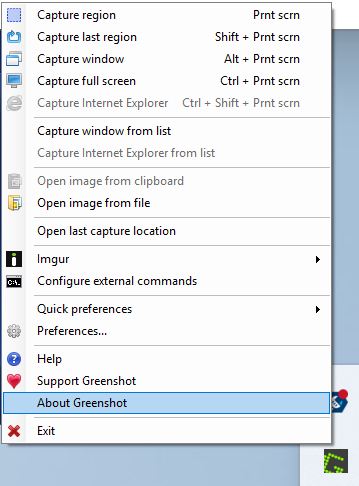
Tras una nueva instalación, hago clic con el botón derecho en el icono de Greenshot en la barra de tareas (al hacer doble clic se abre la carpeta de almacenamiento) y abro el panel de Preferencias. Entonces cambio lo siguiente
- General: Ajuste las teclas de acceso rápido sólo si no dispone de la tecla Imprimir pantalla (hola Asus).
- Capturar: Deshabilito la captura del cursor del ratón: sólo estorbaría en mis capturas de pantalla.
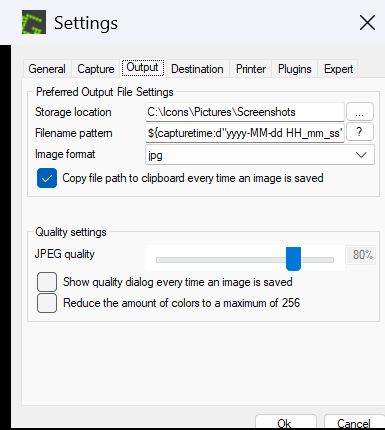
- Salida: Elijo una ubicación de guardado personalizada y cambio el formato de archivo a JPG, ya que intentamos evitar el uso de PNG.
- Destino: Elimino la acción predeterminada y selecciono Guardar directamente (utilizando la configuración de salida de archivos preferida). De este modo, Greenshot nunca me pregunta dónde guardar una captura de pantalla: todo se almacena automáticamente.
Con estos ajustes, Greenshot se ejecuta silenciosamente en segundo plano y funciona a la perfección. Si quiero, incluso puedo desactivar la notificación que aparece cuando se toma una captura de pantalla-Greenshot seguirá capturando todo de forma fiable.



Los juegos son la única excepción
La única excepción real son las capturas de pantalla dentro del juego. Normalmente, capturar la pantalla completa sigue funcionando, pero algunos juegos bloquean Greenshot por completo, y hacer una captura de pantalla puede afectar brevemente al rendimiento. Así que para los juegos, tiendo a confiar en las herramientas integradas, el controlador de la GPU (Nvidia) o las plataformas de juego (Steam, Ubisoft Connect, etc.).
 Add as a preferred source on Google


