




Google Gemini conserva los chats revisados durante tres años.
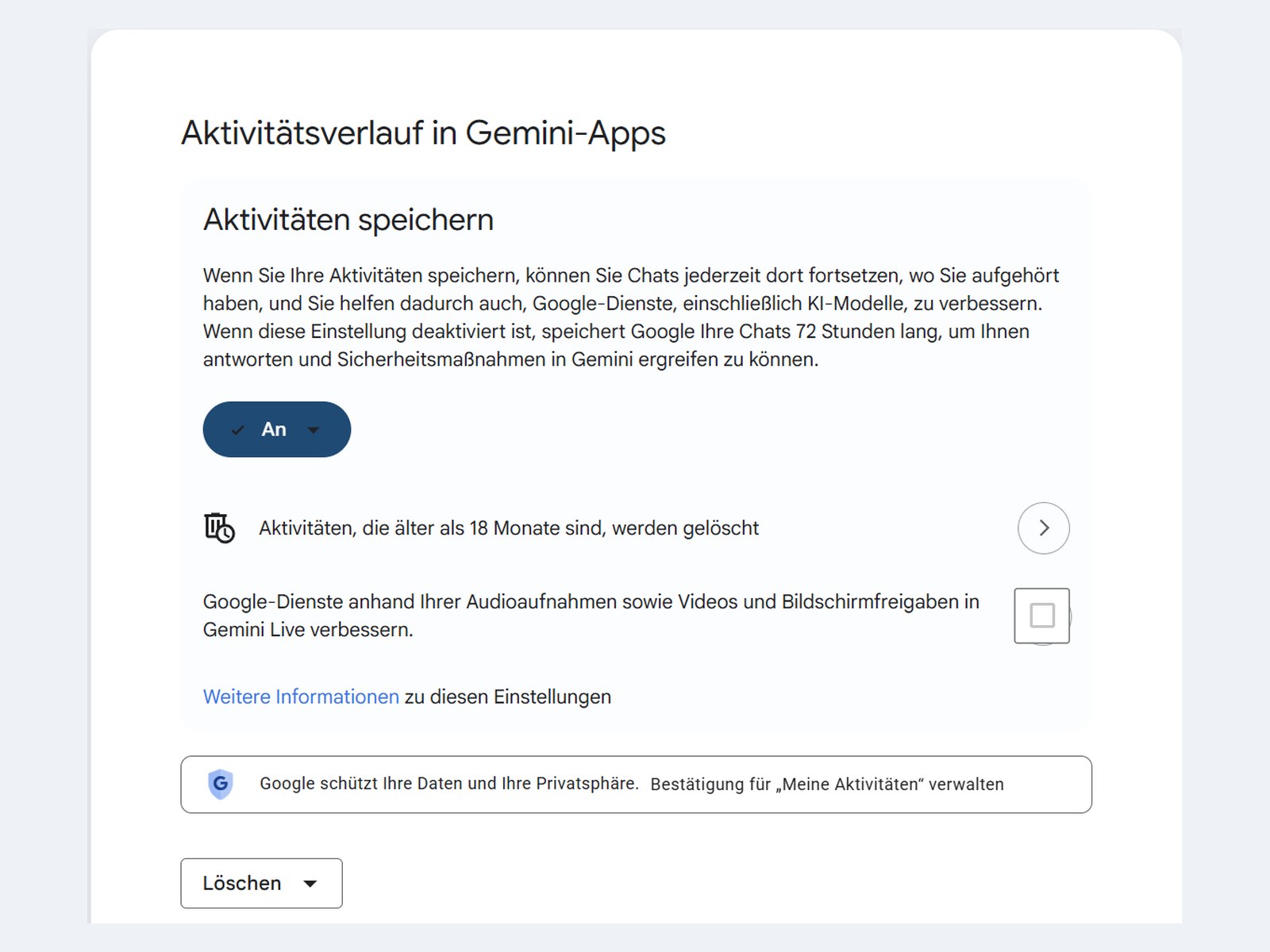
Google comenzó a eliminar el Asistente de los teléfonos Android el 4 de septiembre. Un dispositivo que realiza este cambio abre, en su lugar, la aplicación Gemini, y una de sus opciones ya está activada. Así lo indica Google en sus propias páginas de ayuda: «Si tiene 18 años o más, la función "Guardar actividad" está activada de forma predeterminada».
A partir de ese momento, todas las solicitudes se incluyen en su registro de actividad. Esto incluye las indicaciones y las transcripciones de las conversaciones de Gemini Live. También abarca la ubicación aproximada de su dispositivo y cómo utiliza el producto. Google elimina el registro automáticamente al cabo de 18 meses. Puede acortar ese plazo a 3 meses, ampliarlo a 36 meses o desactivar la eliminación automática.
Desactivar esta función no lo elimina todo
«Desactivado» no significa «eliminado». Aunque la «Actividad de Keep» esté desactivada, Google sigue conservando sus conversaciones en su cuenta durante 72 horas para poder responderle, procesar sus comentarios y proteger sus servicios. Este mismo plazo se aplica a los chats temporales.
Algunas conversaciones también llegan a los equipos de revisión, formados por personal de Google y proveedores de servicios externos cualificados. Google desvincula los datos de su cuenta antes de que los revisores puedan verlos. Esa desvinculación explica lo que ocurre a continuación.
La eliminación no afecta a los chats revisados
Google detalla esta limitación en su Centro de privacidad de Gemini Apps: «Los chats revisados por revisores humanos (y los datos relacionados, como su idioma, tipo de dispositivo, información de ubicación o comentarios) no se eliminan cuando borra su actividad. En su lugar, se conservan durante un máximo de tres años». Al borrar su historial, este se elimina de la página de su cuenta. La copia revisada permanece. Ese mismo periodo de tres años se aplica a los comentarios que envíe con un «me gusta» o un «no me gusta», junto con la conversación de la que proceden.
El audio es la excepción, y le beneficia. Google indica que «Por defecto, su audio, sus vídeos de Gemini Live y sus comparticiones de pantalla no se utilizan para mejorar los servicios de Google». Las transcripciones de esas conversaciones están incluidas en la «Actividad de Keep». Su voz no se registra, pero sus palabras sí. ChatGPT presenta una laguna similar en otro ámbito, donde la opción de entrenamiento también deja de aplicarse antes de lo que la mayoría de la gente supone.
Lo que se transfiere desde el Asistente
Cualquier persona que haya utilizado el Asistente para llamadas o mensajes puede transferir registros antiguos a la nueva aplicación. Google indica que se pueden importar hasta 90 días de historial de solicitudes de comunicaciones guardadas del Asistente desde la «Actividad web y de aplicaciones» a la «Actividad de las aplicaciones de Gemini», y limita esta función a «algunas regiones». Google no especifica cuáles. La versión alemana del mismo pasaje está redactada de forma más categórica. Cambia «puede» por «se hará». El texto en inglés es el que prevalece.
Cómo modificarlo
Encontrará la opción en la aplicación Gemini, debajo de su foto de perfil, en la configuración de actividad. En un navegador, myactivity.google.com le lleva al mismo lugar. Allí podrá desactivar «Conservar actividad», acortar el periodo de conservación y borrar el historial existente. El orden es importante en este caso. Desactive primero la configuración y borre después; de lo contrario, todo lo que los revisores ya hayan visto seguirá conservándose. Esas copias permanecerán fuera de su alcance haga lo que haga en su cuenta.
Que merezca la pena desactivarla depende de cómo utilice Gemini. Sin el historial almacenado, la aplicación pierde el recuerdo de los chats anteriores y algunos servicios conectados, como Google Workspace, dejan de estar disponibles. Quien eche de menos el Asistente no tiene otra opción, ya que el antiguo asistente no se puede reactivar tras el cambio.
Fuente(s)
 Add as a preferred source on Google


