




¿Rufus, BalenaEtcher? Mi herramienta de arranque USB actual los supera a todos
Quizá algunos de ustedes conozcan el escenario: con el tiempo, acumula un montón de memorias USB de arranque que nunca puede encontrar cuando las necesita. Primero, porque tiene varias memorias USB y, segundo, porque, como yo, no las etiquetó bien o no lo hizo en absoluto. Además, la mayoría de las herramientas le obligan a reescribir completamente el pendrive cada vez que hay una nueva versión de un archivo de imagen, lo que resulta frustrante.
Con la herramienta de código abierto Ventoy, todo esto resulta mucho más sencillo. Lo que la hace especial: Ventoy le permite almacenar tantos archivos de imagen como desee en una única memoria USB. Cuando arranque desde ella, aparecerá un práctico menú que le permitirá elegir qué imagen desea cargar o instalar.
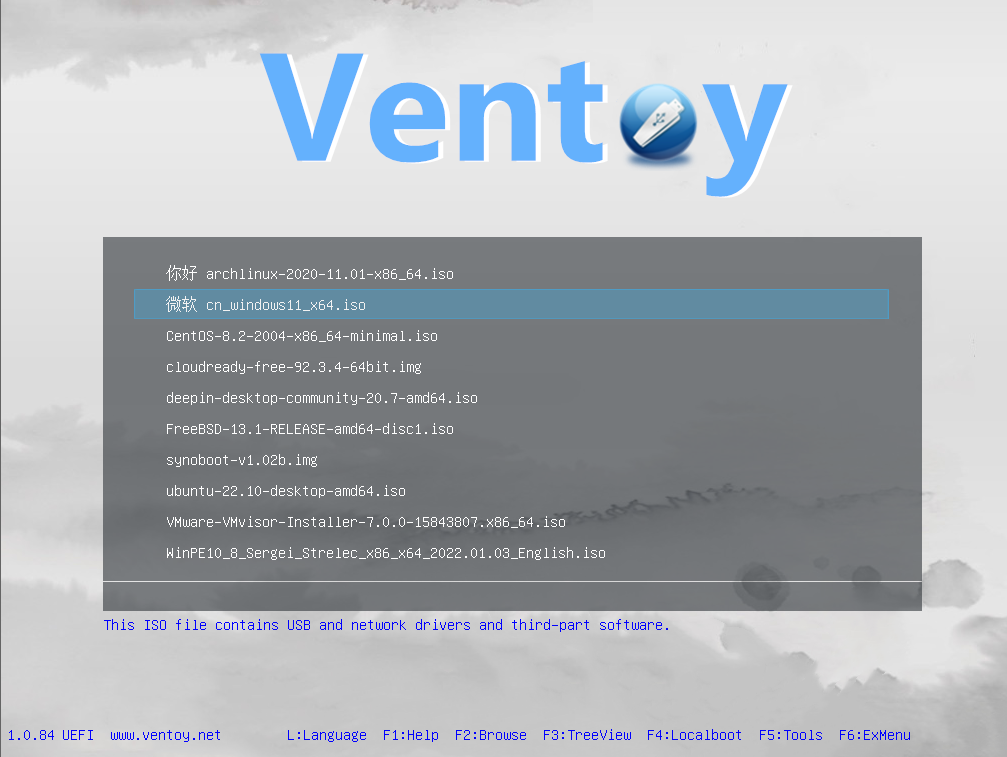
Así es como funciona: a diferencia de Rufus, BalenaEtcher o herramientas similares, en las que se selecciona un archivo de imagen que se escribe en la memoria junto con su información de arranque, configurar una memoria USB con Ventoy es un proceso de dos pasos:
- Instale Ventoy en la memoria USB vacía. El truco: la herramienta crea dos particiones en la memoria: una pequeña para la propia herramienta y otra mucho más grande (que utiliza el espacio restante) para sus archivos de imagen.
- Ahora puede simplemente arrastrar tantos archivos de imagen como desee a la partición de imagen hasta que se quede sin espacio-o sin motivación.
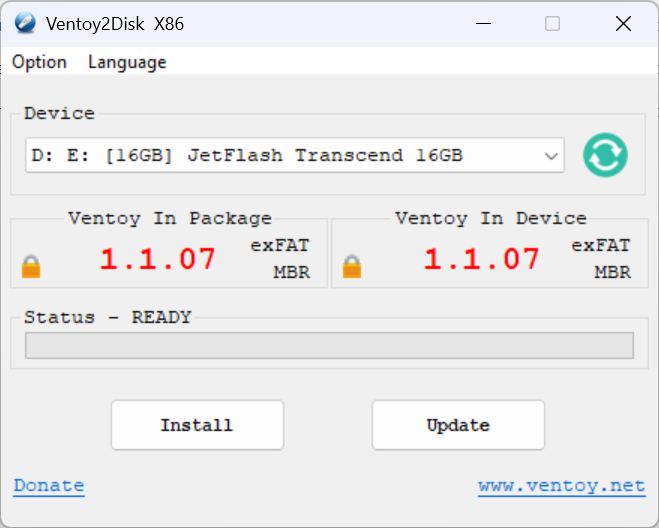
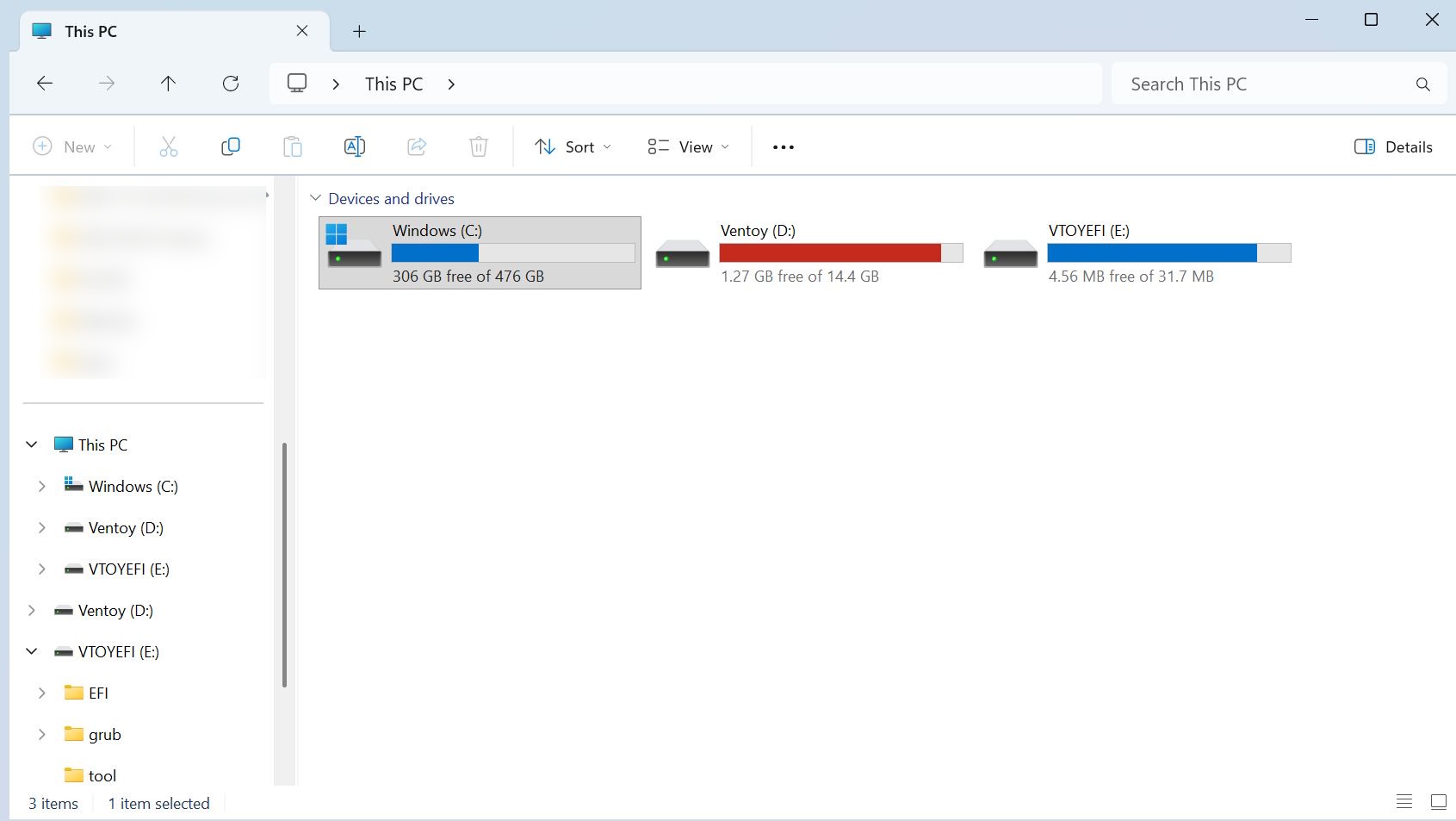

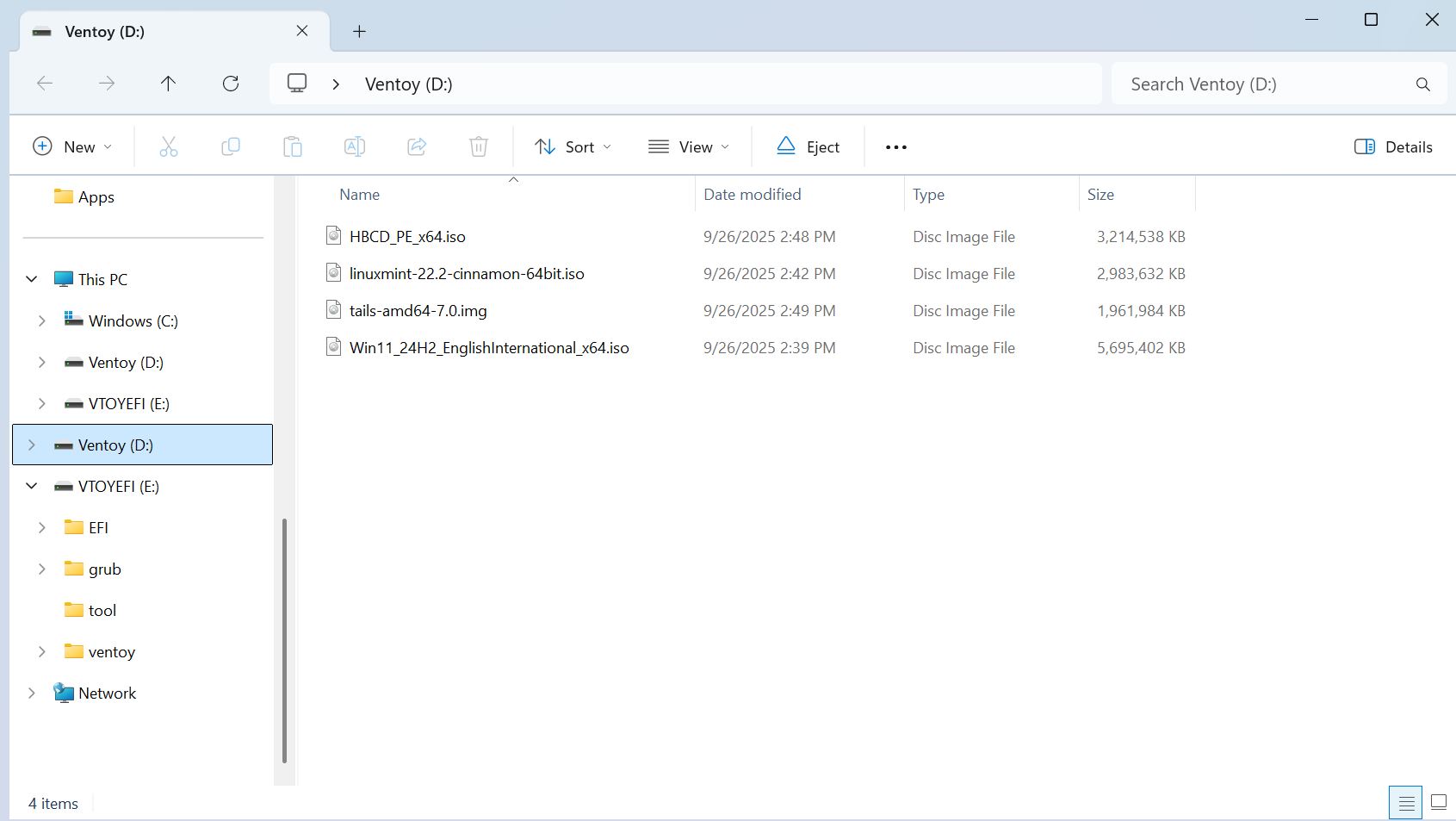
De este modo, una única memoria USB de arranque puede contener una imagen de Windows 11, varias distribuciones de Linux, herramientas de rescate, Tails u otros sistemas operativos. Y si alguna vez desea sustituir una imagen, sólo tiene que borrar la antigua y añadir una nueva, sin necesidad de volver a configurar la memoria USB. Para mí, es la herramienta perfecta para flashear imágenes ISO de sistemas operativos. Ventoy funciona tanto en Windows como en Linux, puede descargarlo aquí de forma gratuita.
 Add as a preferred source on Google


