




Aplicación Amazfit Zepp Health: repleta de funciones, pero ¿en qué se diferencia de Garmin?
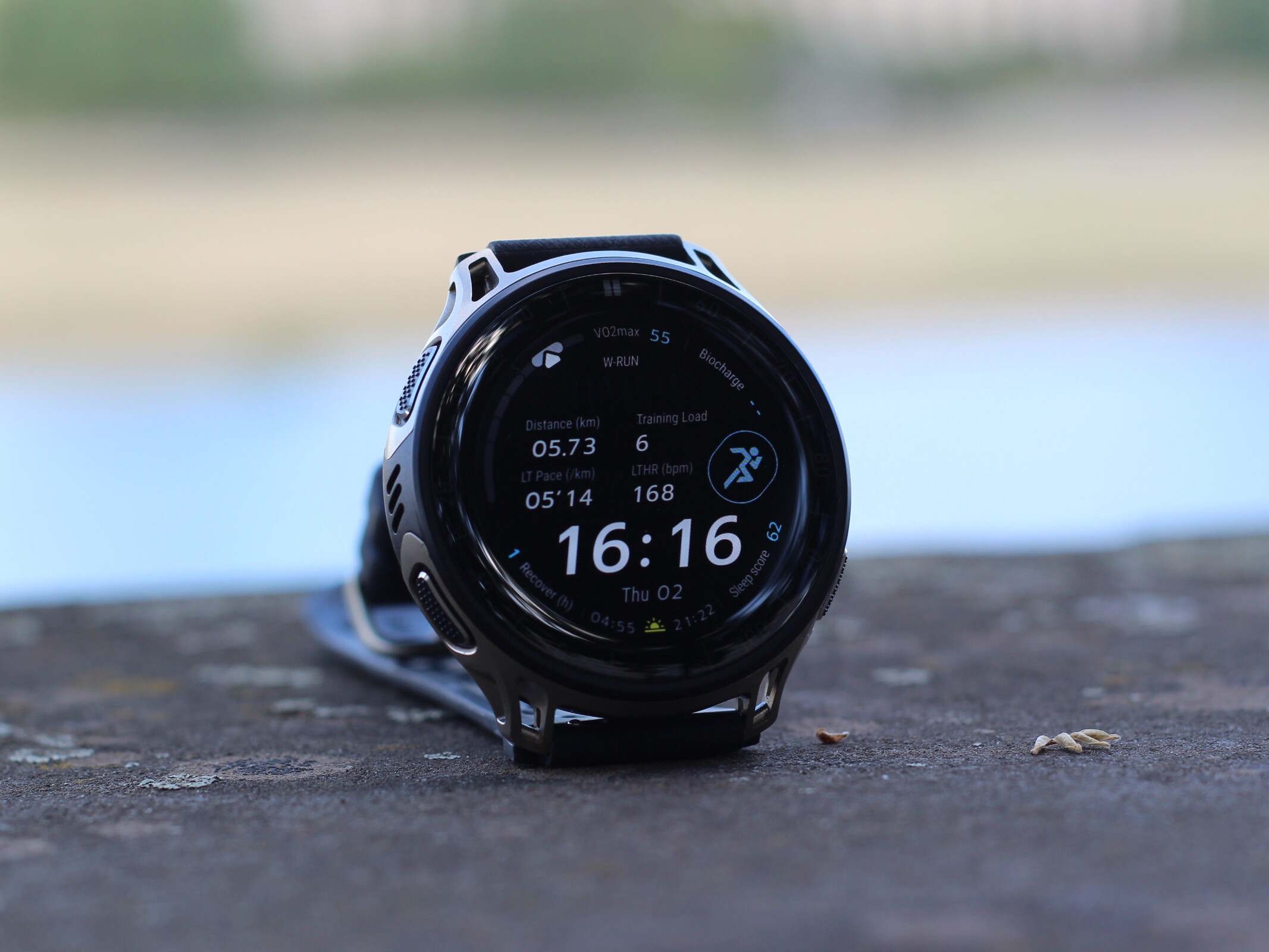
Ya mencionamos Zepp Health en nuestra reseña del Amazfit Cheetah 2 Pro (en Amazon), pero la aplicación merece un análisis en profundidad propio. Más allá de evaluar su conjunto de funciones principales, nuestro objetivo es ayudar a los usuarios actuales y potenciales a comprender mejor cómo funciona el ecosistema.
Que Zepp Health le resulte útil depende en gran medida de su caso de uso específico. Aunque la plataforma cuenta con numerosas funciones, no está exenta de defectos. Un inconveniente subjetivo es la ubicación destacada de Zepp Aura, el servicio de suscripción de pago de Amazfit, en toda la interfaz. Funciones esenciales como la «Evaluación de la salud del sueño» están bloqueadas tras este muro de pago, y el hecho de que el acceso a los parámetros de salud requiera una cuota adicional siempre deja un regusto amargo. A diferencia de Garmin, Zepp Health carece de una plataforma web dedicada. El análisis de grandes volúmenes de datos o la realización de búsquedas detalladas en la pantalla de un ordenador de sobremesa no están soportados de forma nativa, lo que puede resultar frustrante. No obstante, los usuarios pueden sortear esta limitación en cierta medida sincronizando sus datos con plataformas de terceros como Strava.
La presentación de los datos en la aplicación móvil es flexible y altamente personalizable. La pestaña «Inicio» ofrece distintas plantillas de diseño adaptadas a diferentes perfiles de usuario, como los entusiastas del bienestar o los deportistas híbridos. Una sección personalizable denominada «Indicadores principales» permite a los usuarios adaptar tanto el diseño visual como las métricas registradas. Además del panel de control principal, la pestaña «Inicio» incluye páginas específicas para HybridCharge, «Sueño» y «Esfuerzo». No obstante, la estructura de navegación resulta algo enrevesada, ya que obliga a los usuarios a alternar entre las pestañas de navegación inferiores y los submenús superiores.
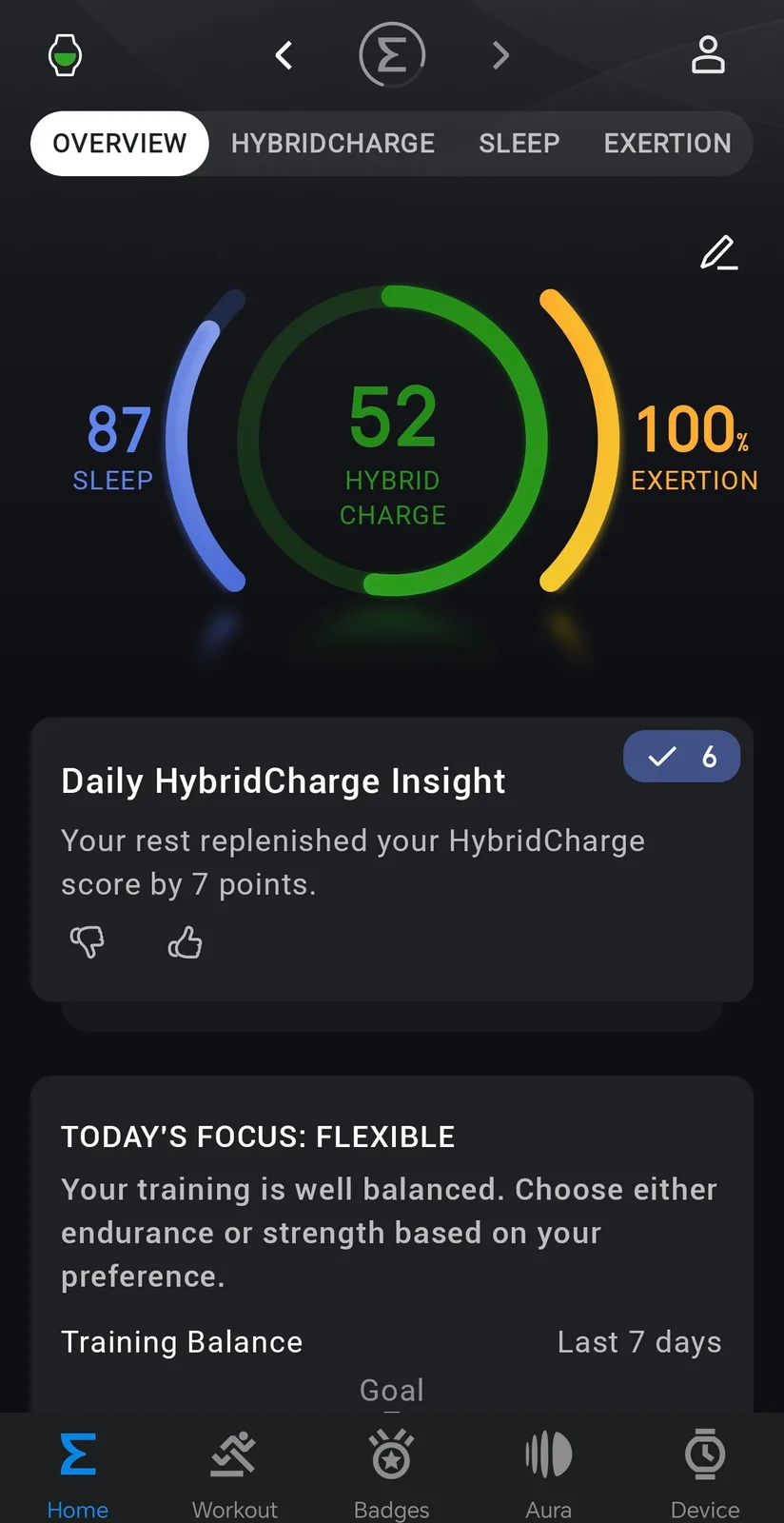
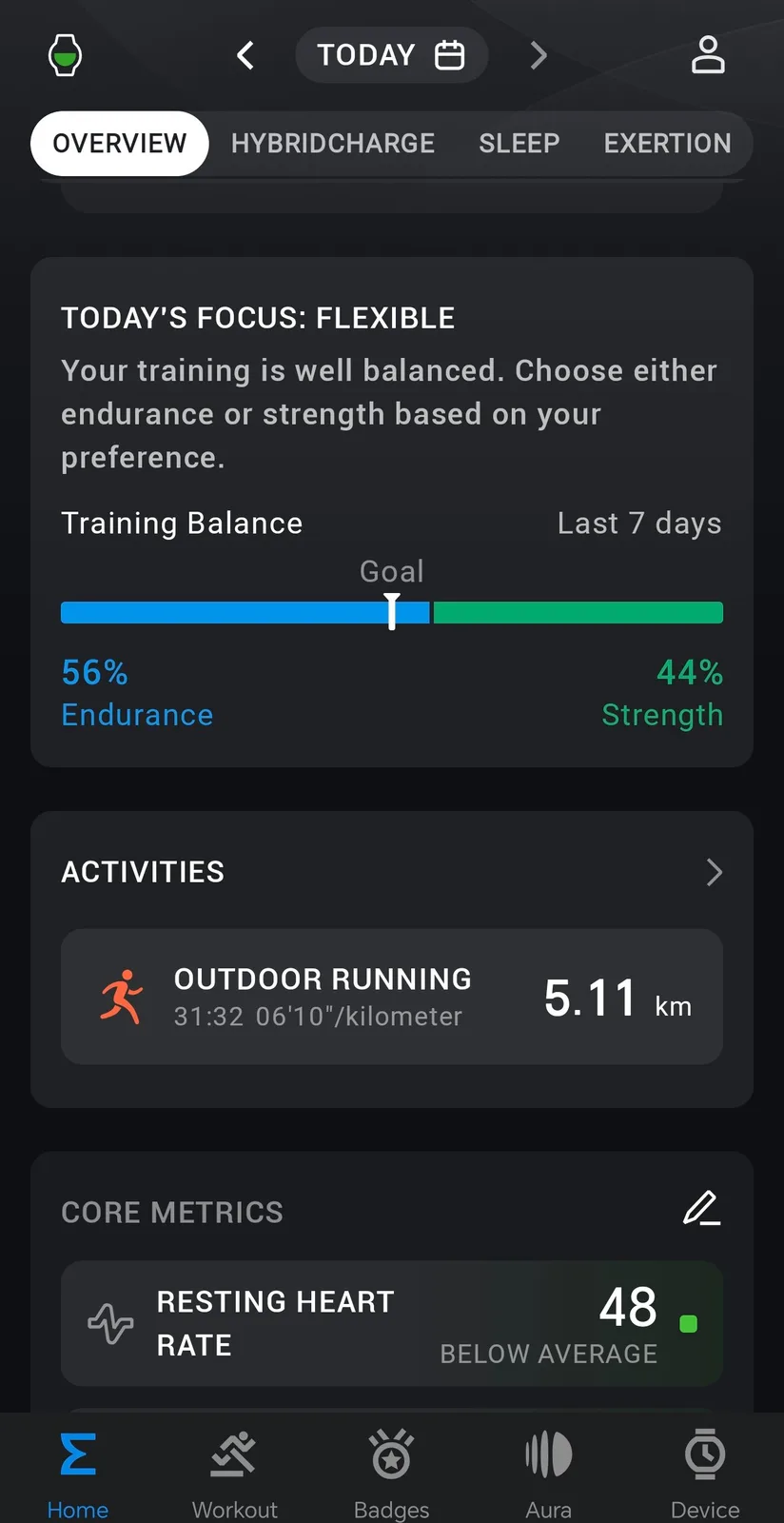
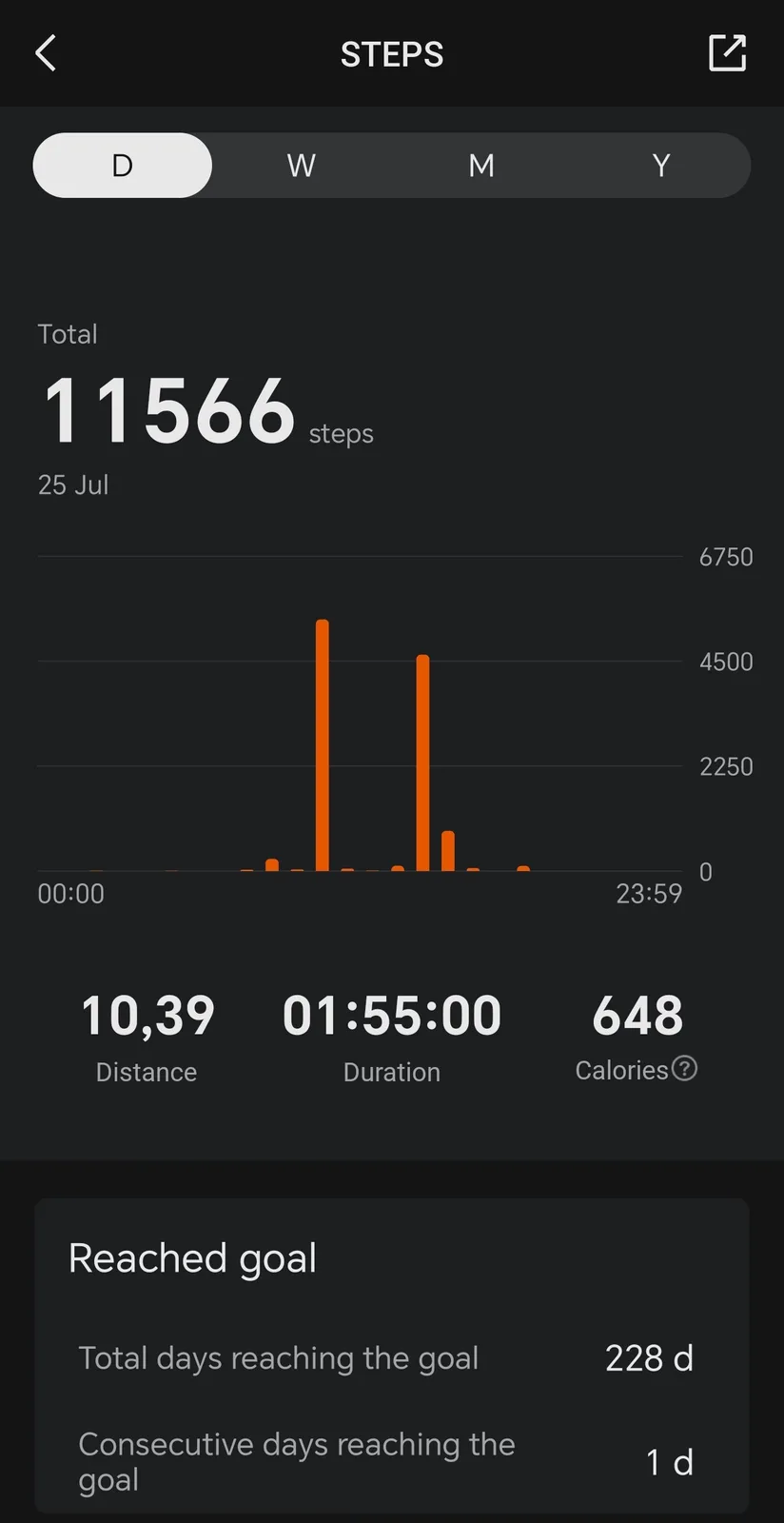
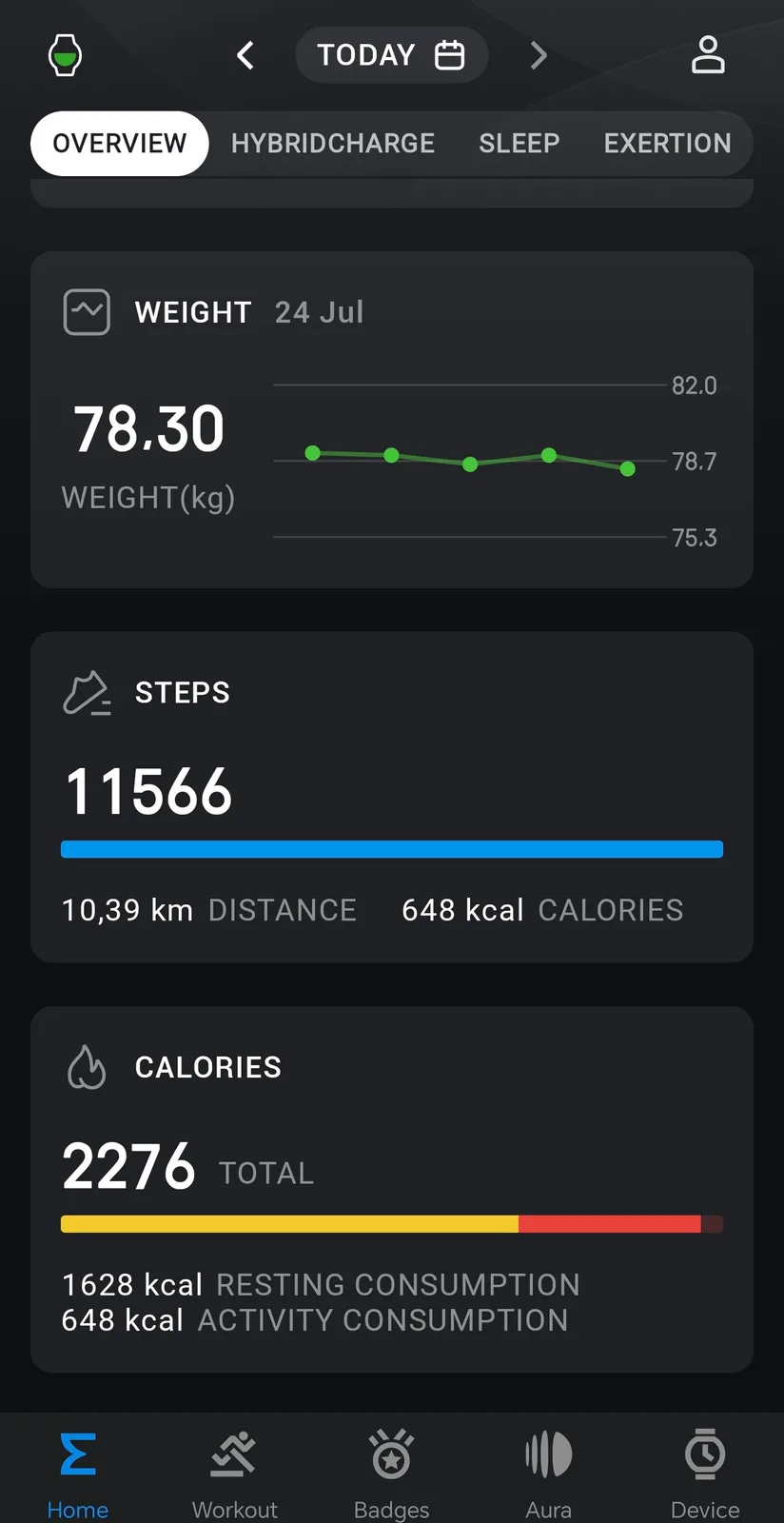
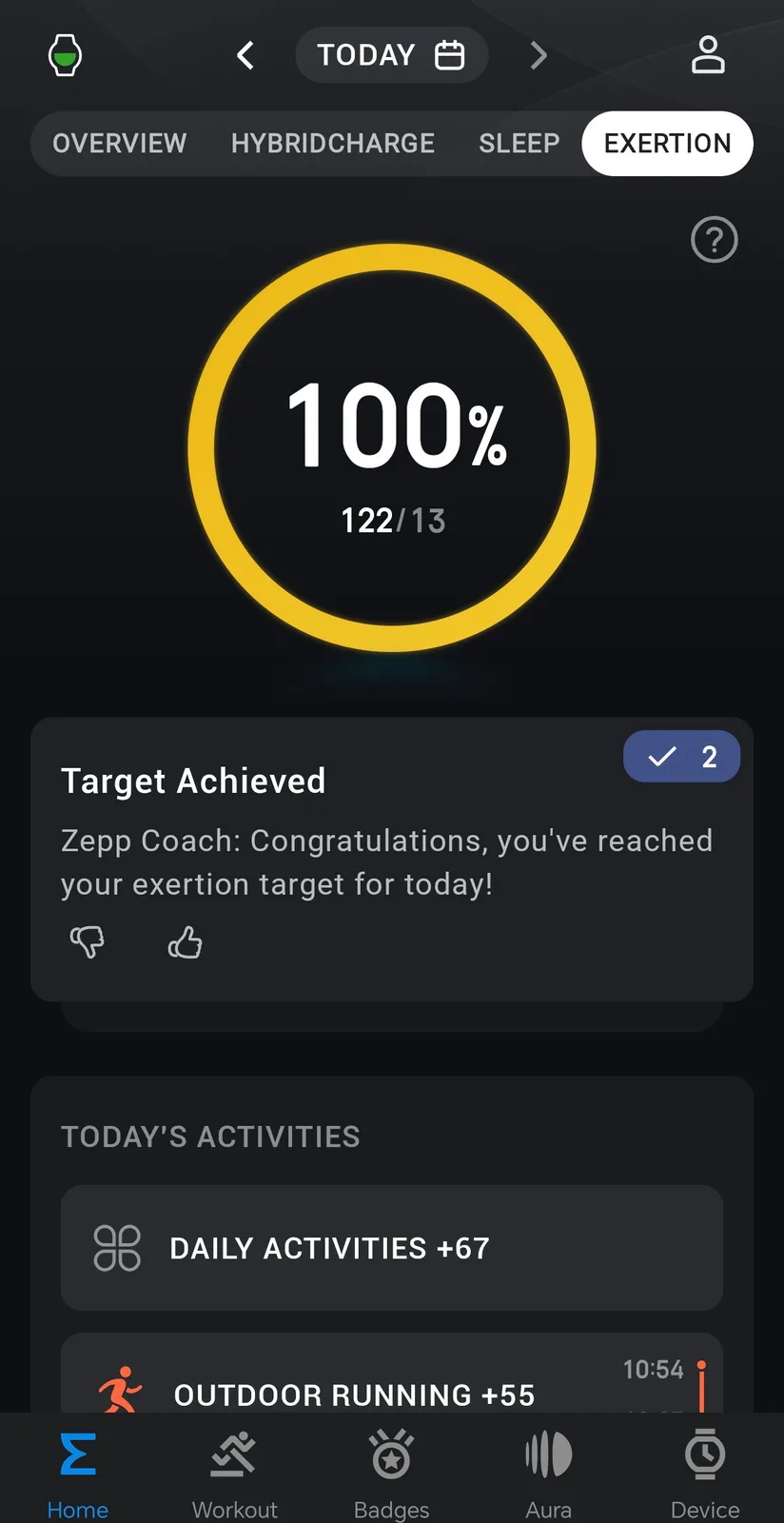
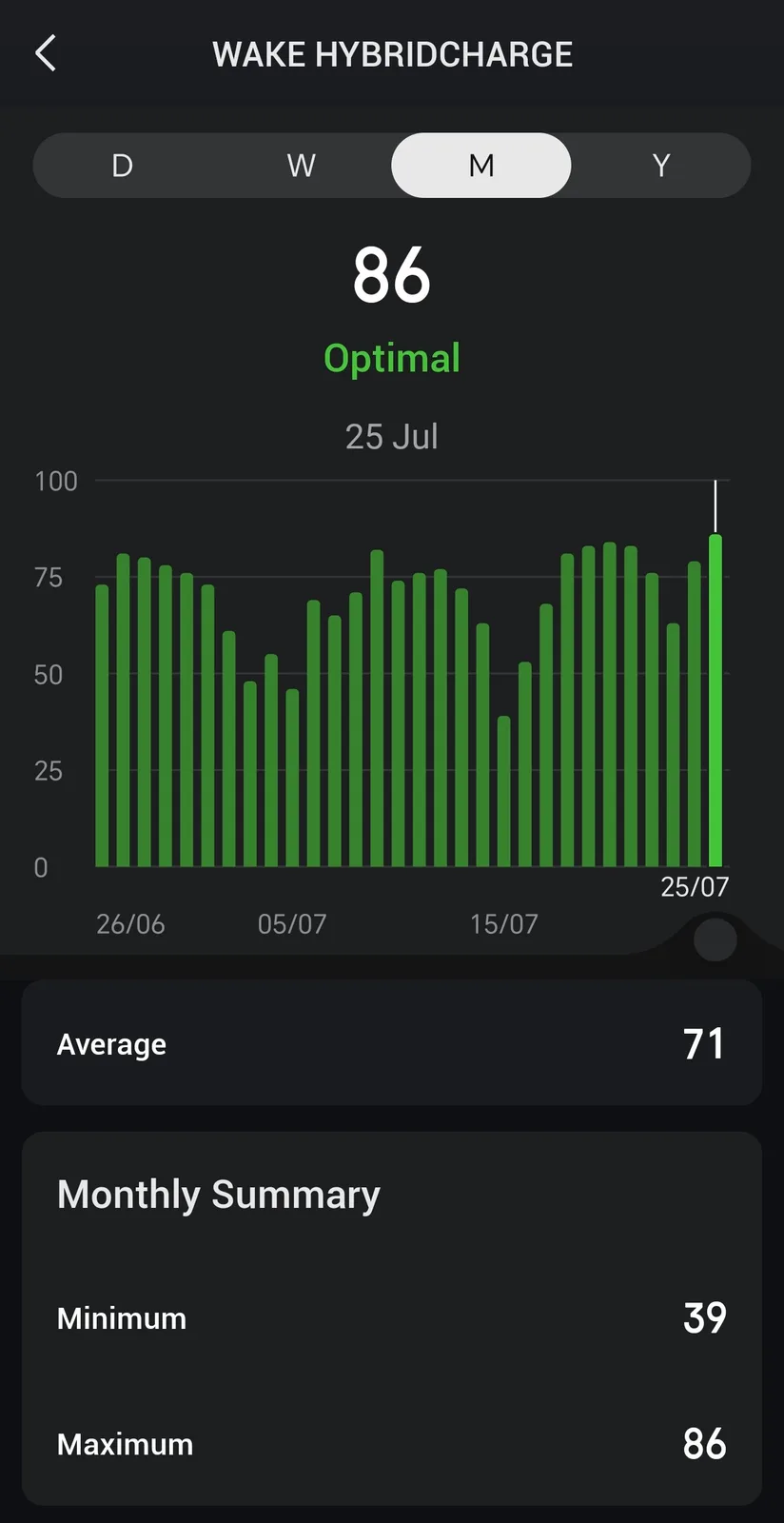
La sección de entrenamientos ofrece una visión general clara de las sesiones de entrenamiento completadas. Situado en la parte inferior de la pantalla —y fácil de pasar por alto si no se desplaza la pantalla— se encuentra el importante menú «Más». Aquí es donde los usuarios pueden gestionar Zepp Coach, configurar planes de entrenamiento y consultar las predicciones de tiempos de carrera para diversas distancias. En general, el seguimiento de los entrenamientos funciona bien, y el ecosistema ahora admite la gestión de equipos. También se admite el reconocimiento automático de ejercicios para el entrenamiento de fuerza, aunque el rendimiento sigue siendo irregular. La precisión depende en gran medida del movimiento: las press de banca se reconocen con bastante fiabilidad, mientras que las dominadas suelen confundir al algoritmo.
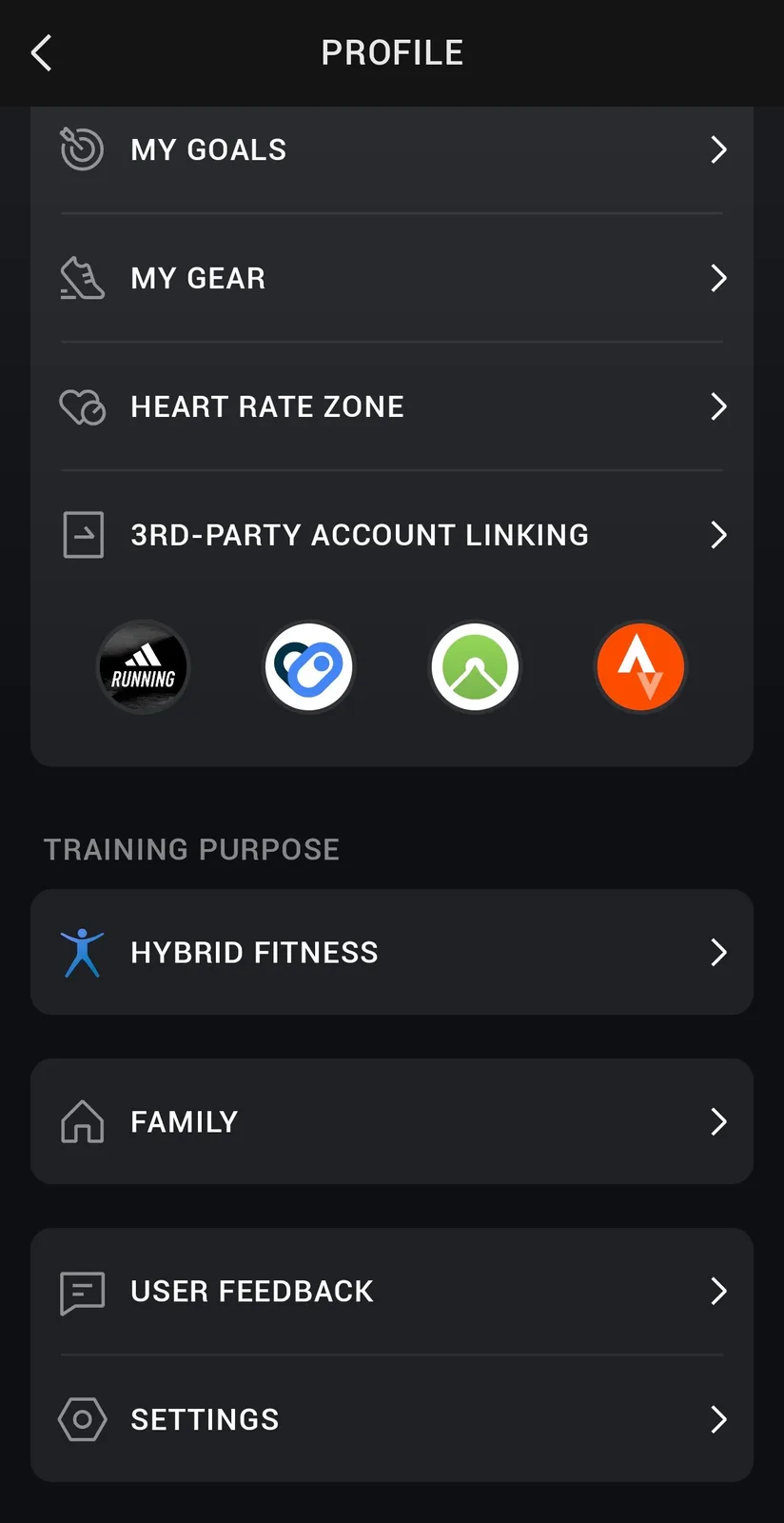
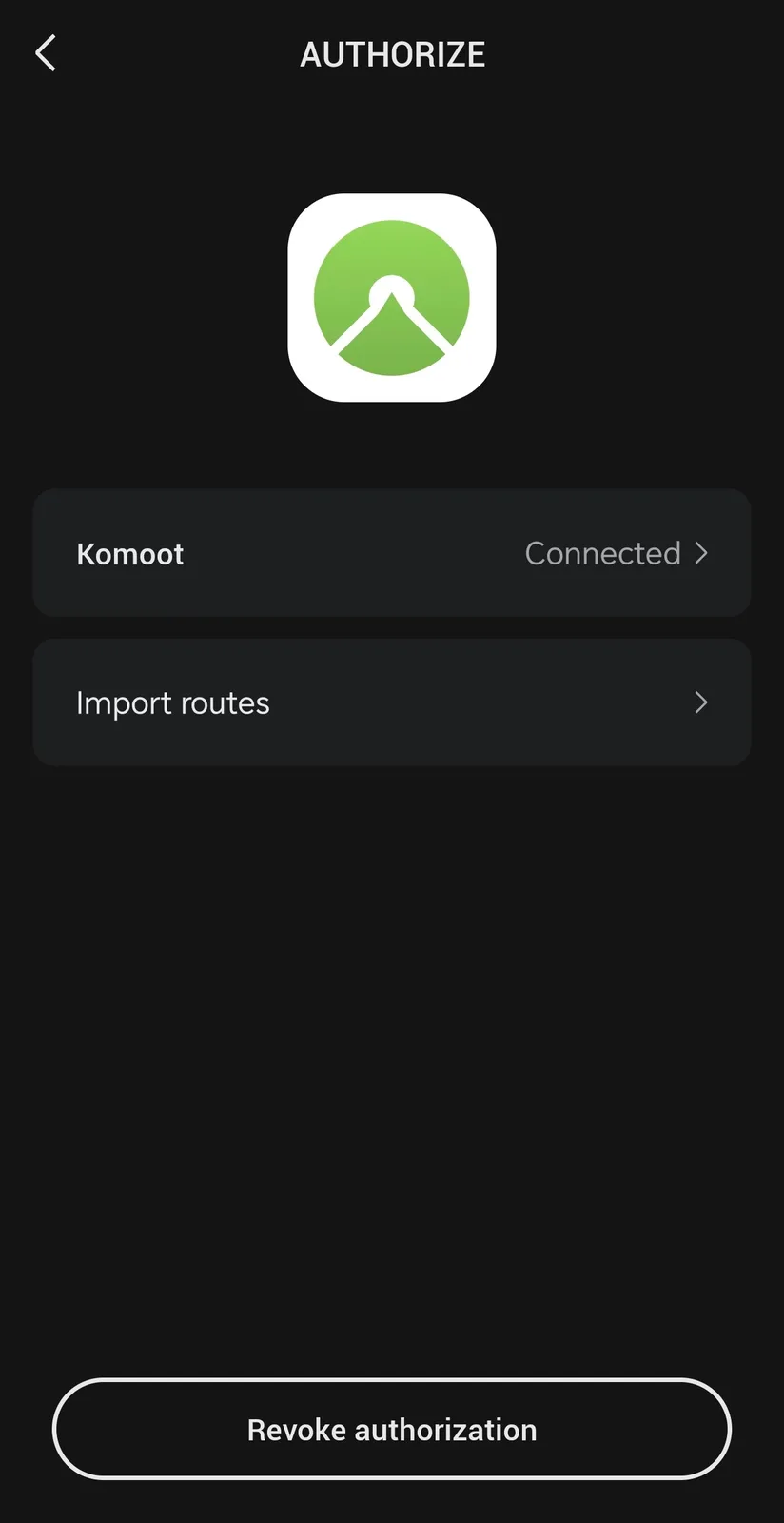
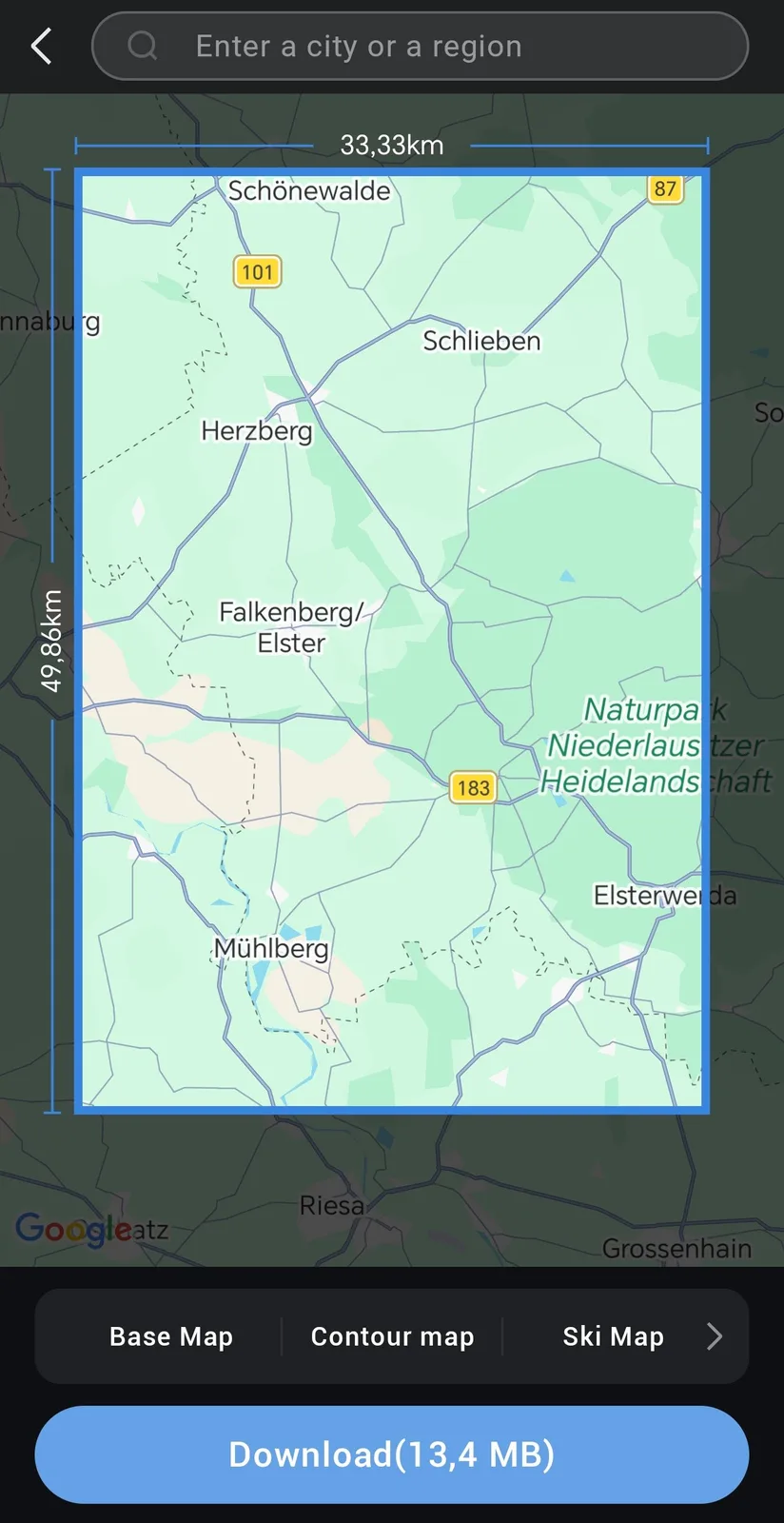
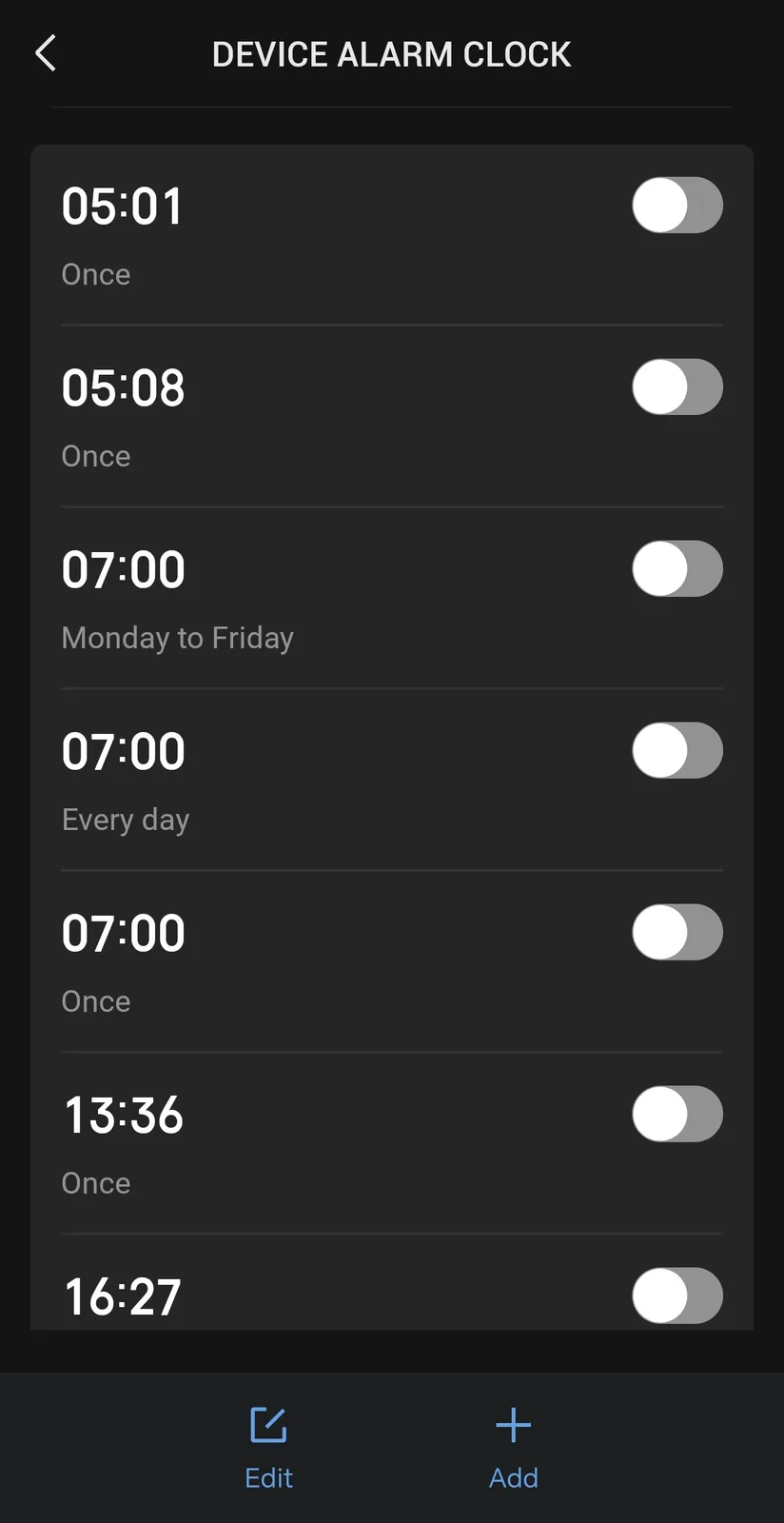
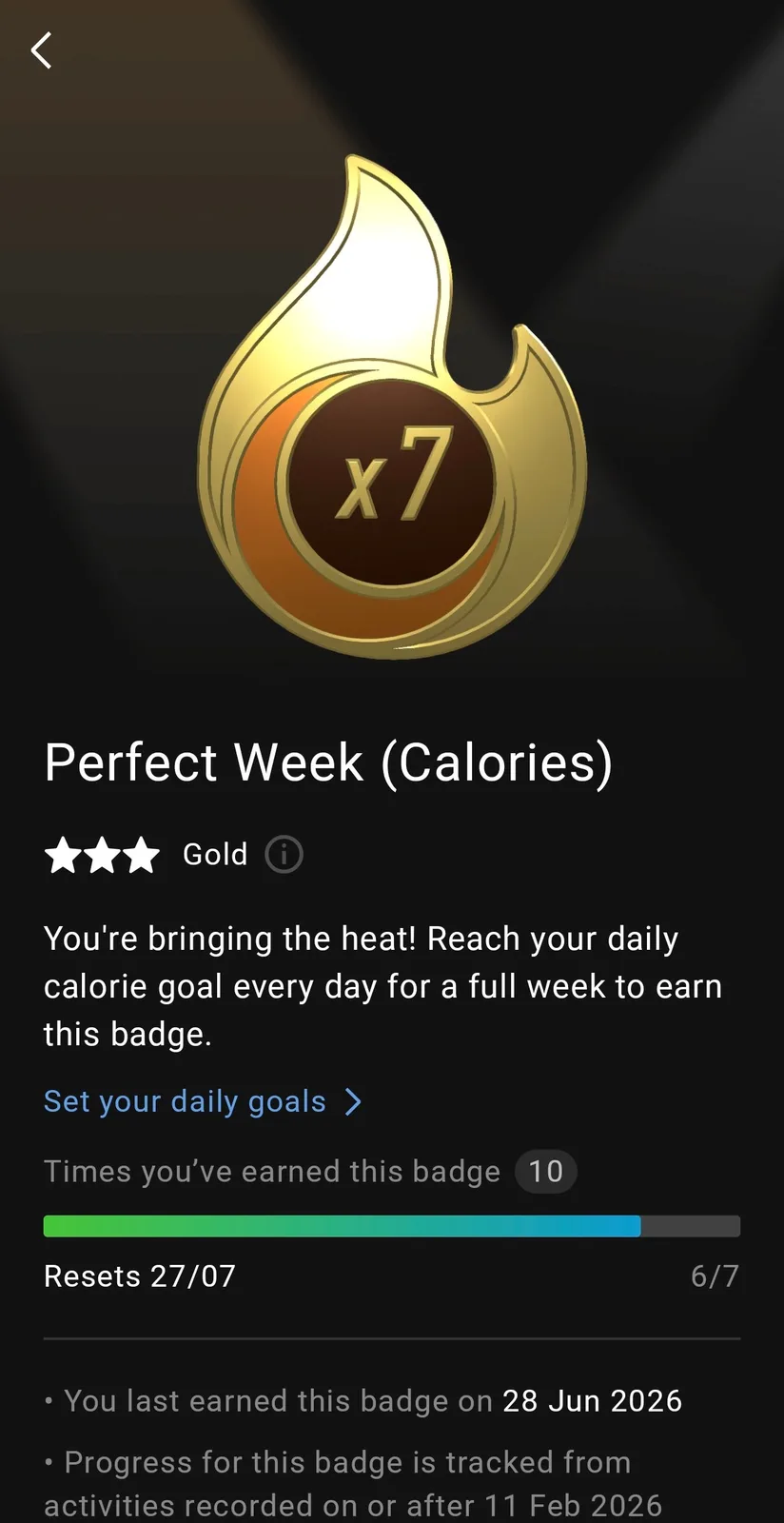
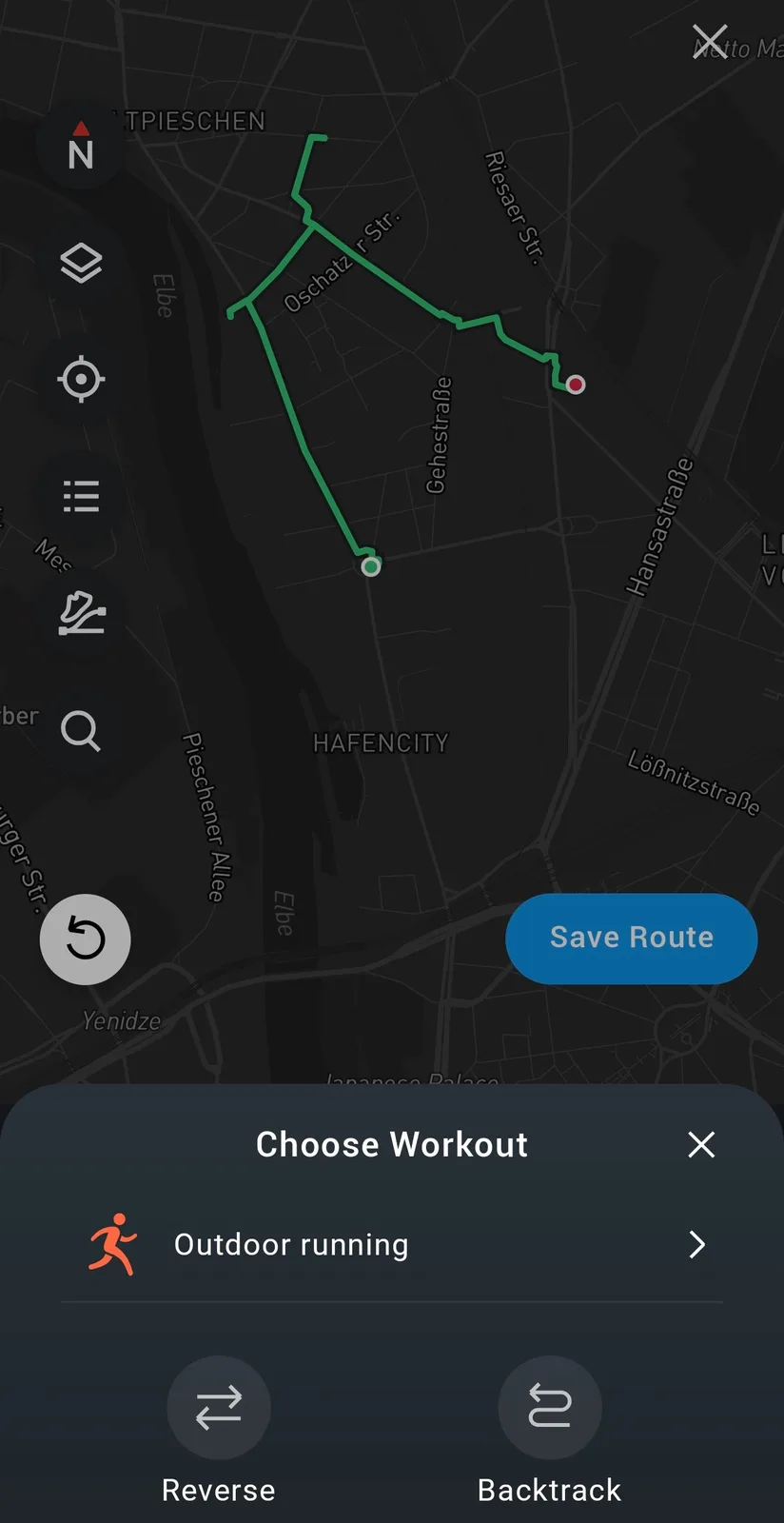
Los elementos de gamificación también se han ampliado. Al igual que Garmin, Zepp Health incluye ahora insignias, premios y retos comunitarios. La vista general de «Dispositivos» sirve como centro neurálgico para ajustar las configuraciones de hardware e instalar aplicaciones para el reloj inteligente. A diferencia de Garmin —que requiere una aplicación independiente, Connect IQ, para la gestión de aplicaciones—, Zepp Health lo gestiona todo en un solo lugar. Configurar los ajustes en la aplicación suele resultar mucho más cómodo que navegar por los menús en la pantalla del reloj. Ciertas funciones, como las alarmas y la gestión de mapas, se encuentran ocultas en el menú «Ajustes de la aplicación del dispositivo», que solo aparece tras desplazarse hacia abajo. También cabe destacar que la importación de rutas de terceros (por ejemplo, desde Komoot) se gestiona en los ajustes de usuario en lugar de en los del dispositivo; una configuración lógica, pero que al principio resulta un poco poco intuitiva.
Fuente(s)
Propio
 Add as a preferred source on Google


