




ChatGPT Voice ya puede utilizar sus aplicaciones, pero las autorizaciones siguen apareciendo en pantalla
OpenAI incorporó el miércoles aplicaciones conectadas al modo de voz de ChatGPT. Si le pregunta a Live sobre su correo electrónico, su calendario o un hilo de Slack, ChatGPT ahora puede obtener la respuesta de ese servicio mientras usted habla y mostrar las respuestas escritas en el chat. La función está disponible en la web, en iOS y en Android. Los usuarios de las versiones Free y Go también pueden acceder a ella, aunque limitada a los complementos que admita su plan. La función de voz también llega a ChatGPT Work, el espacio dedicado a documentos, presentaciones y hojas de cálculo, para lo cual se requiere acceso tanto a la función de voz como a Work.
La actualización no crea un nuevo acceso. Según OpenAI, «se aplican las conexiones de aplicaciones, los permisos y los límites de uso existentes». Si Gmail ya está conectado con permiso para enviar mensajes —puesto que ChatGPT permite utilizar dos cuentas de Google a la vez desde agosto—, el modo de voz puede hacer uso de esos mismos derechos.
La aprobación se realiza en la pantalla
La principal limitación se detalla en las preguntas frecuentes sobre Voice de OpenAI: «Si una acción requiere su aprobación, Voice le pedirá que la revise en pantalla. Utilice los controles en pantalla para aprobarla o rechazarla; no se admite la aprobación por voz». Decir «sí, envíelo» después de que ChatGPT lea un borrador no envía el correo electrónico. Si está en el coche o lleva el teléfono en el bolsillo, la tarea queda en espera hasta que mire la pantalla.
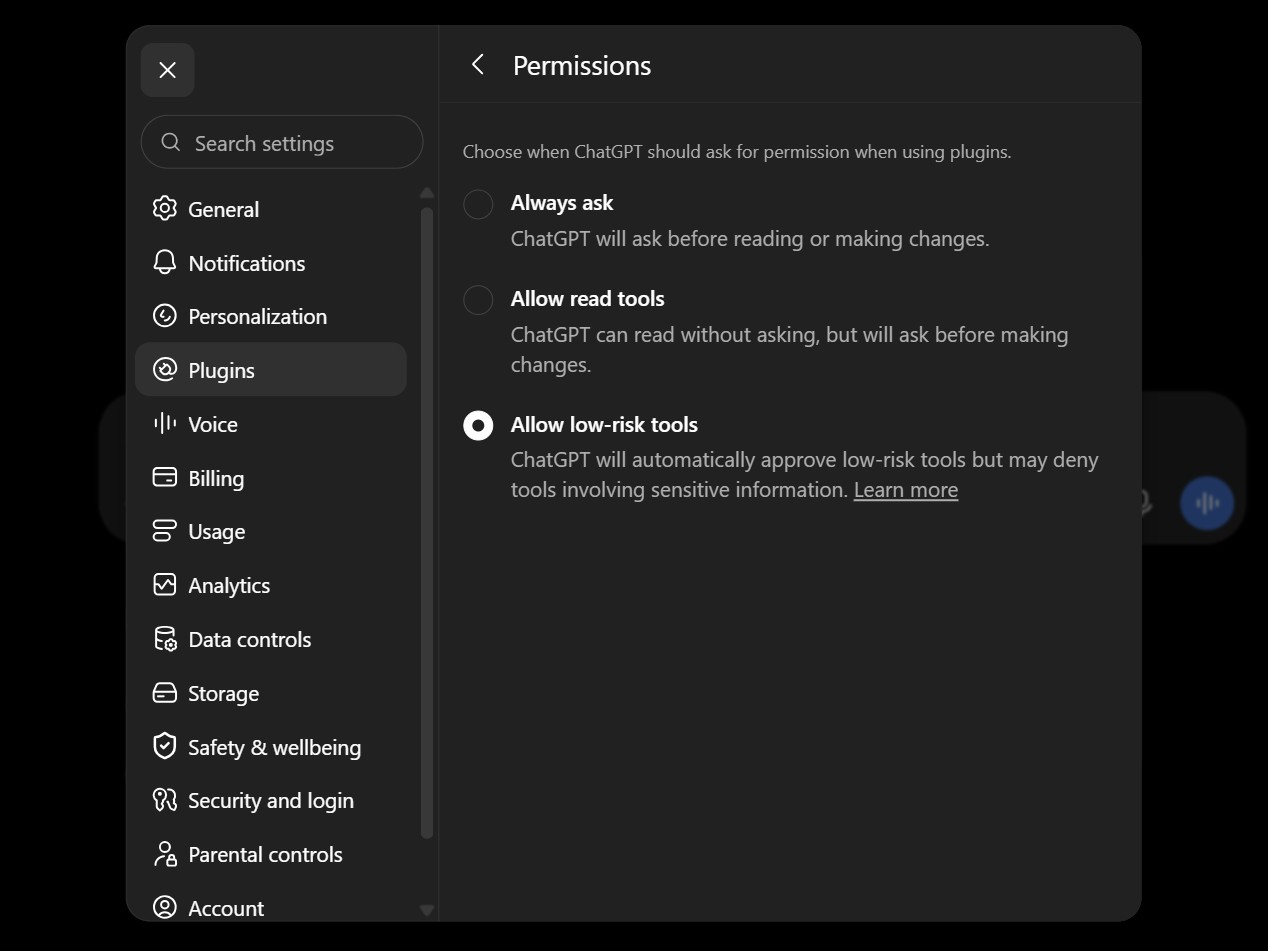
El momento en que ChatGPT le pregunte depende de una opción que se encuentra en «Configuración», «Complementos», «Permisos». Con la opción «Preguntar siempre», ChatGPT le pregunta antes de leer los datos de la aplicación o de realizar cambios. La opción «Permitir herramientas de lectura» lee sin preguntar y le pregunta antes de realizar cambios. La opción «Permitir herramientas de bajo riesgo» aprueba automáticamente las herramientas de bajo riesgo y solicita autorización antes de realizar acciones de mayor riesgo. Esa tercera opción estaba seleccionada en una cuenta personal alemana que comprobamos, en la que nunca se había conectado ningún complemento. OpenAI clasifica como de mayor riesgo el envío de un correo electrónico, un mensaje, un comentario o una invitación, así como la creación, edición o eliminación de archivos, el cambio de la configuración de seguridad y las transacciones financieras. La página de ayuda también describe la opción «Permitir todas las acciones», que omite las solicitudes de aprobación. Esta opción no aparecía en la cuenta personal que hemos comprobado.
Cómo desconectar una aplicación
En el modo de voz, el acceso de lectura es más importante que el envío. En «Permitir herramientas de lectura», una pregunta como «¿Qué hay hoy en mi bandeja de entrada?» obtiene una respuesta de Gmail sin que se solicite confirmación, y la opción de bajo riesgo suele comportarse de la misma manera. Si desea que se le solicite confirmación cada vez, cambie a «Preguntar siempre». OpenAI señala que «cambiar un permiso de una aplicación no desconecta la aplicación ni revoca el acceso ya concedido». Para restringir el acceso, abra «Configuración», «Complementos», seleccione la aplicación y desconecte la cuenta desde allí.
Las conversaciones también dejan registros. OpenAI conserva los fragmentos de audio de las conversaciones en directo durante 30 días y los elimina junto con el chat, salvo que los necesite por motivos de seguridad o legales. El nuevo centro de privacidad no modifica ajustes predeterminados como estos.
Fuente(s)
 Add as a preferred source on Google


