




Probamos el nuevo sistema operativo Googlebook - ¿Qué puede hacer y qué no?
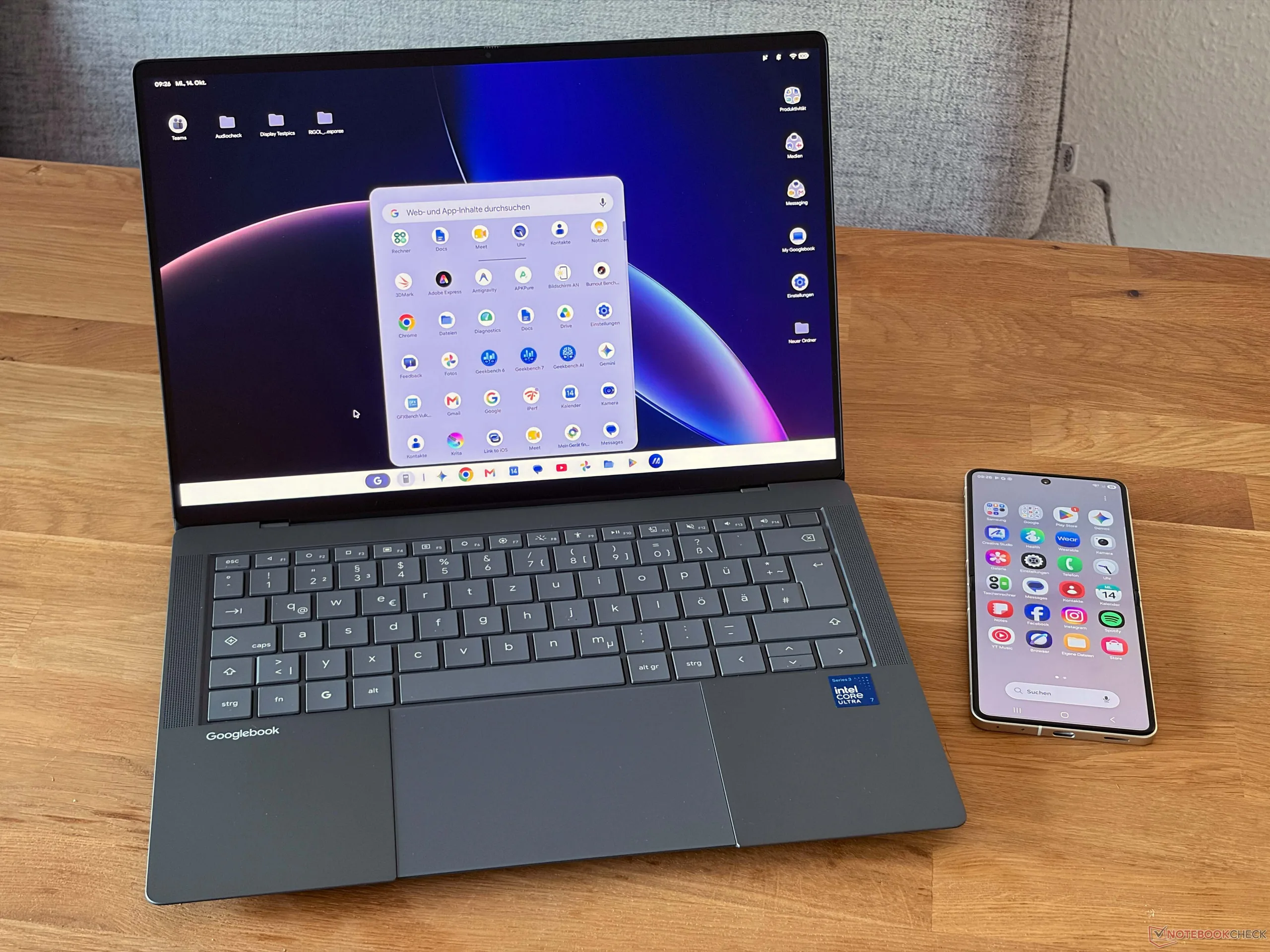
Los nuevos Googlebooks ya están aquí, y ya hemos tenido la oportunidad de analizar en profundidad el HP Googlebook 14c y el Asus Googlebook 14. Abordamos el hardware en los respectivos análisis, pero en este artículo queremos examinar más de cerca cómo está estructurado el nuevo sistema operativo de Googlebook, qué puede hacer y cómo se comporta en el uso cotidiano.
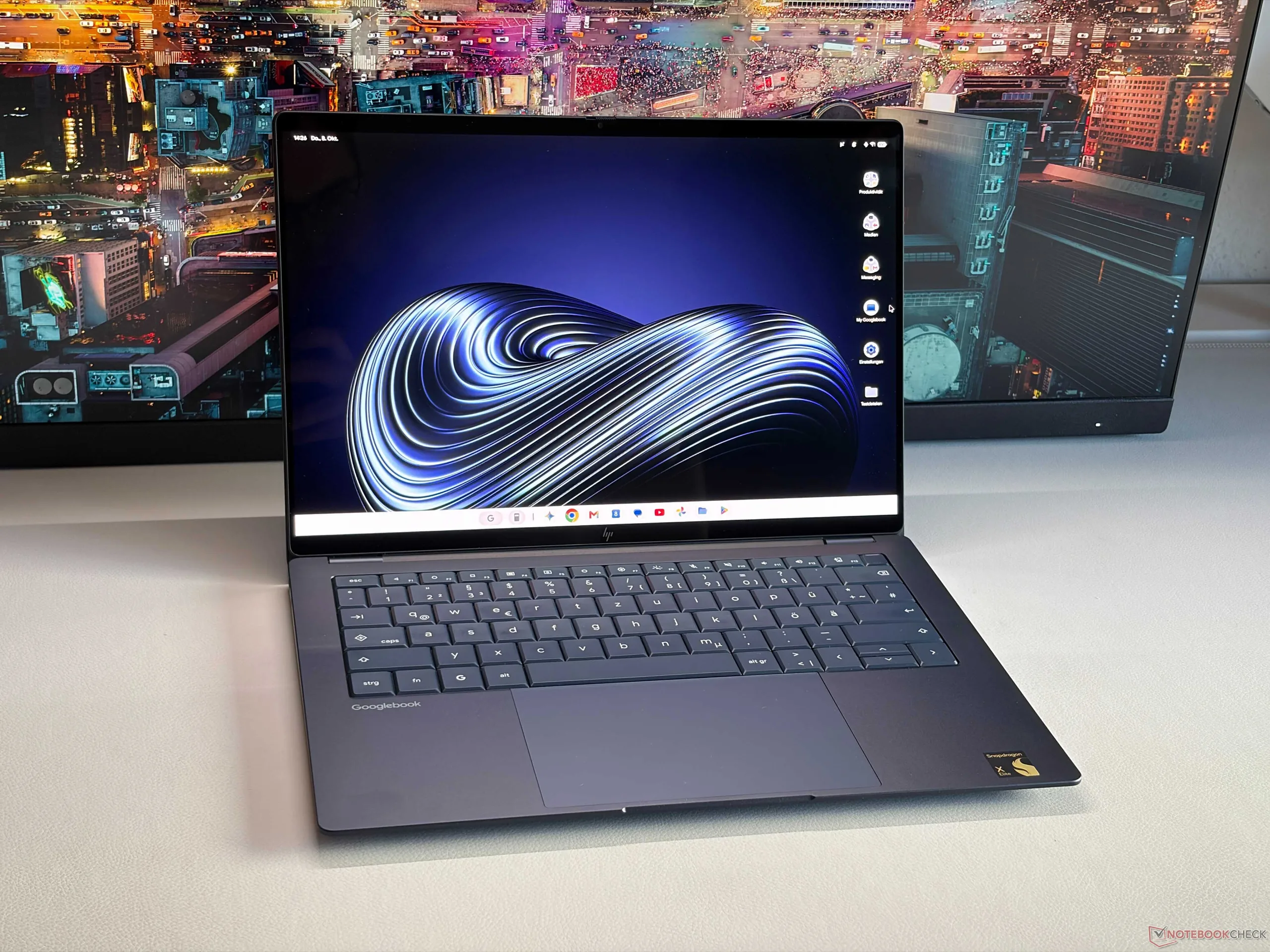

El proceso de configuración es muy sencillo y resultará familiar a cualquiera que ya haya configurado un smartphone o una tableta Android. Por supuesto, necesitas una cuenta de Google y una red Wi-Fi para configurar el dispositivo. Si lo deseas, en esta fase también puedes configurar los datos biométricos para el lector de huellas dactilares y el reconocimiento de voz para el asistente de IA Gemini. Un dispositivo Android que ya tengas puede facilitar aún más la configuración al transferir los datos y las cuentas directamente. Durante la configuración, también se te pregunta si estás configurando el dispositivo para ti o para un niño. Esto facilita la configuración del dispositivo mediante la conocida función para compartir en familia, por ejemplo, para dar a los niños acceso solo a determinadas aplicaciones y sitios web o para bloquear la tienda de aplicaciones. Una vez completada la configuración, accederás al escritorio.
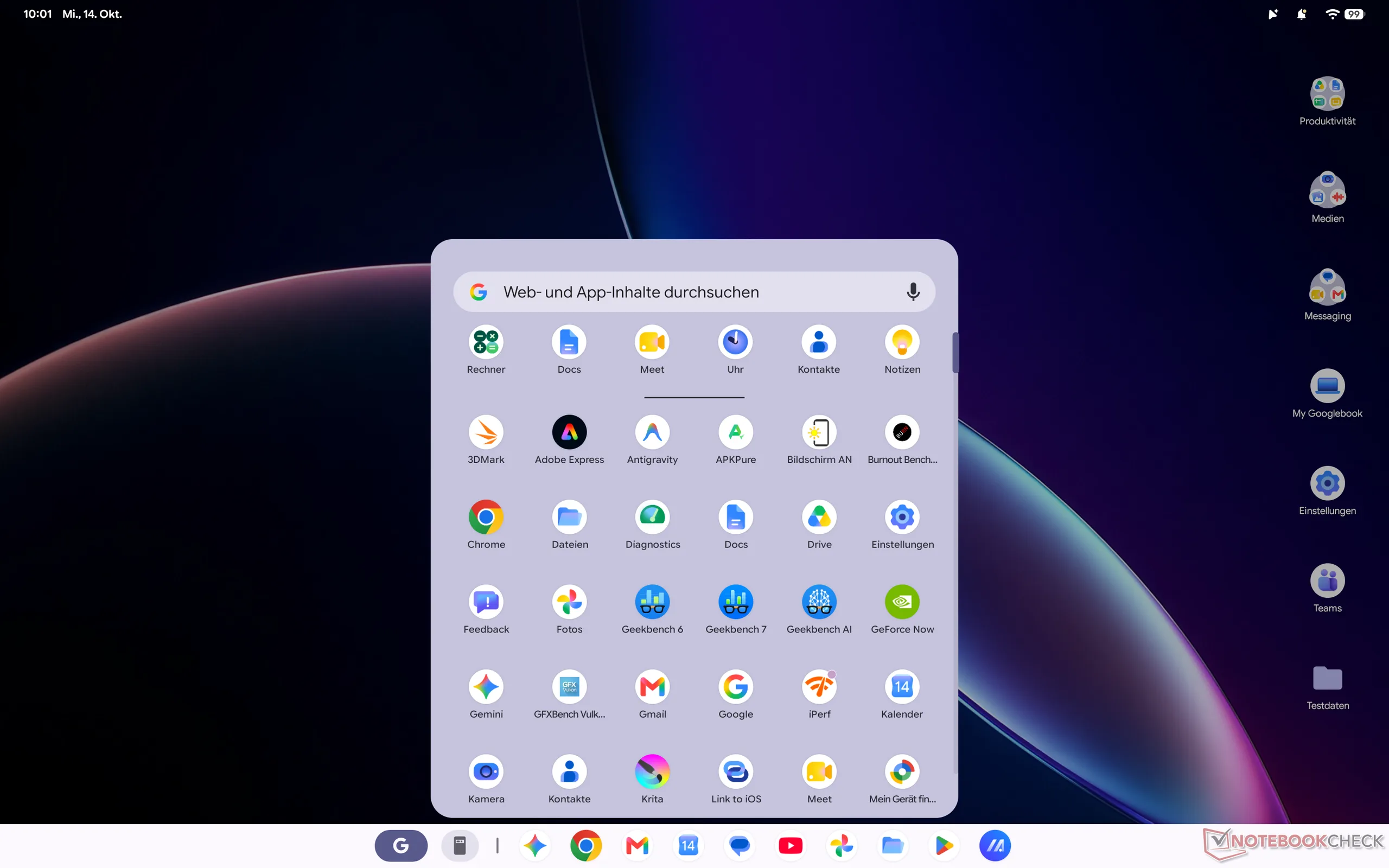
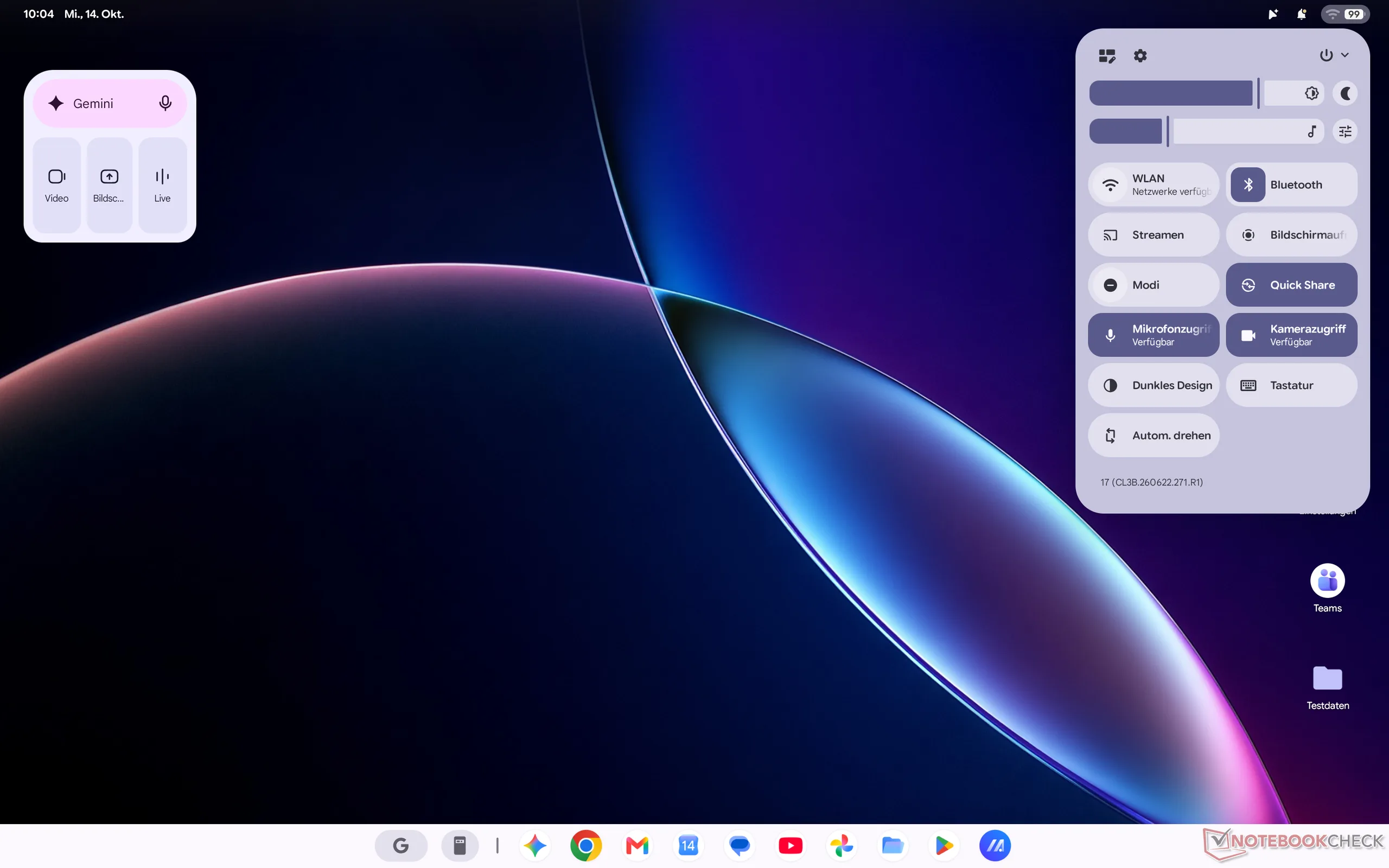
Aquí encontrarás los elementos habituales que ya conoces de los dispositivos Windows o macOS: una barra de tareas (que puede permanecer visible u ocultarse) con algunas aplicaciones y un botón (G) para el menú de inicio, algunas carpetas e iconos en el escritorio, unos cuantos widgets y una barra de estado en la parte superior de la pantalla. Al hacer clic en el icono de Wi-Fi o de la batería, se abre un menú de ajustes rápidos similar al de un smartphone. Este permite acceder a los controles de brillo, las conexiones Wi-Fi y Bluetooth y otros ajustes, como el cambio al modo oscuro, que tiene especial sentido en las pantallas OLED. Aquí también puedes, por ejemplo, transmitir contenido a televisores compatibles y grabar la pantalla, aunque los Googlebooks también ofrecen una tecla dedicada para ello.
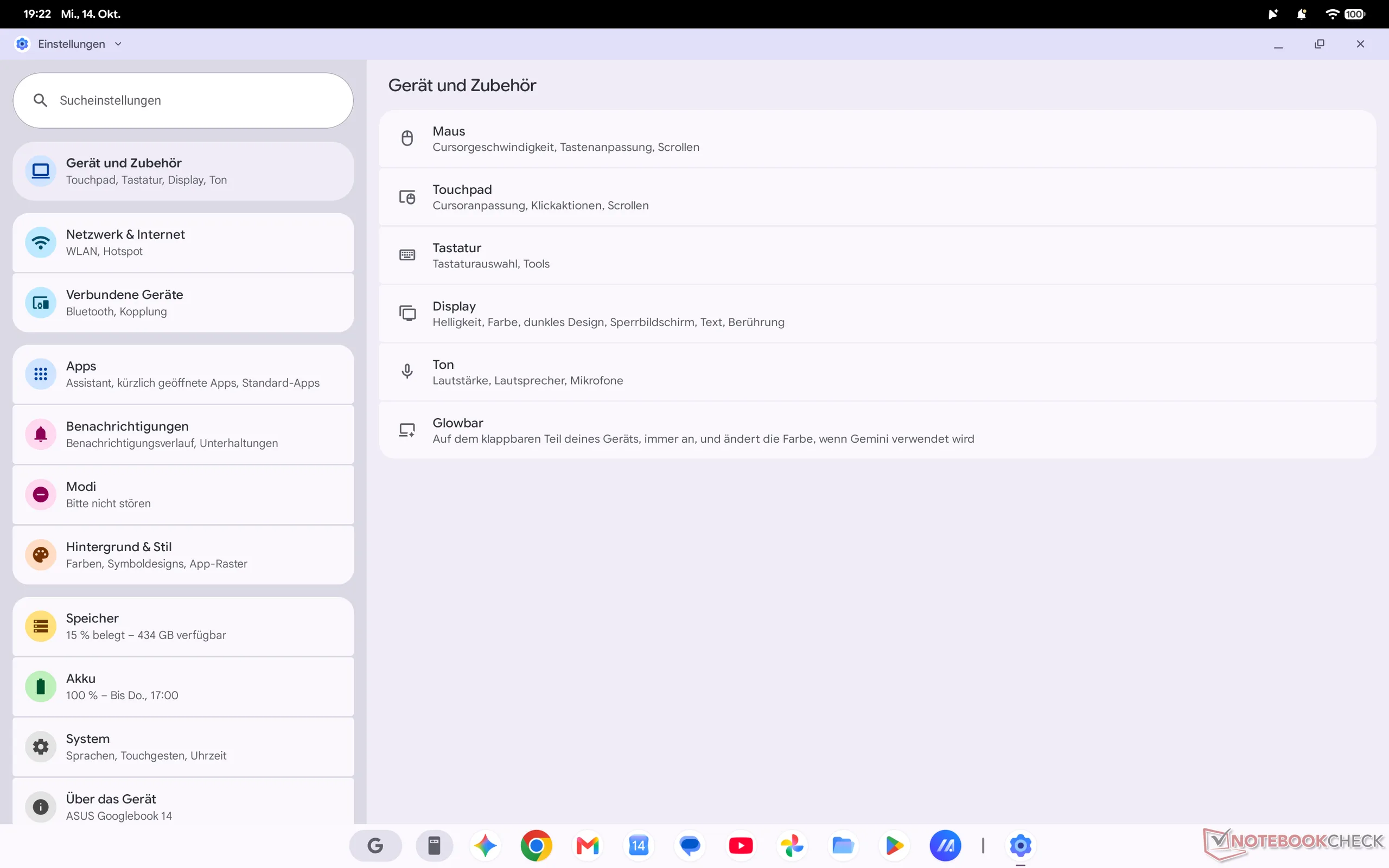
La barra de tareas también contiene la opción Archivos, que abre un explorador de archivos similar a los de Windows o macOS. Muestra los archivos utilizados recientemente y proporciona acceso directo a las carpetas de fotos de la cámara web, la propia unidad, la papelera, Google Drive y los dispositivos de almacenamiento externo conectados. Ten en cuenta que solo son compatibles las memorias USB o las unidades formateadas en FAT32 o exFAT. Sin embargo, el Googlebook no aceptó nuestro SSD exFAT y quiso formatearlo primero, mientras que una memoria USB de 64 GB (exFAT) funcionó sin ningún problema. Luego, por supuesto, están los ajustes, que también te resultarán familiares si utilizas dispositivos Android. También hay un terminal de Debian disponible directamente en el menú de ajustes rápidos.
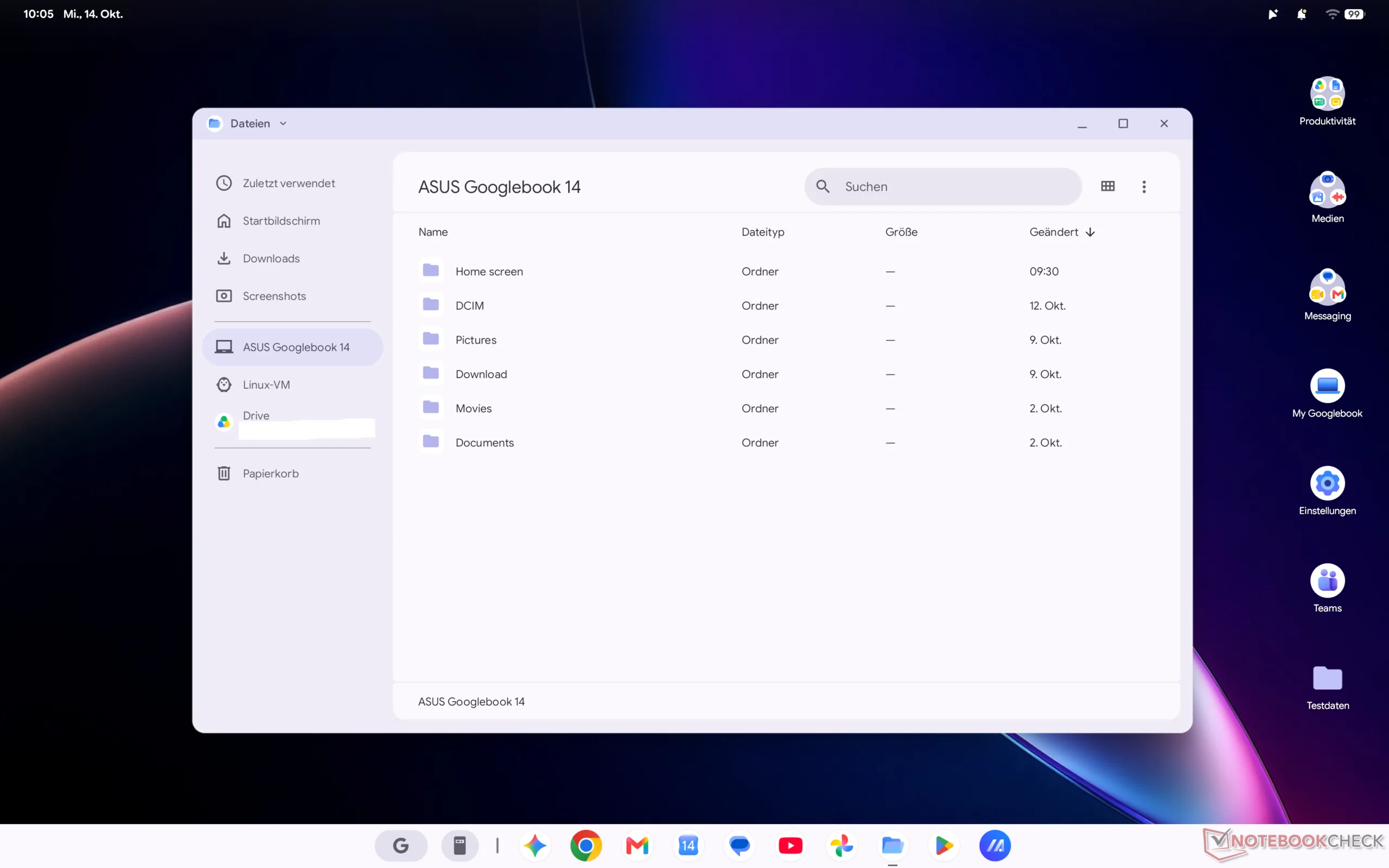
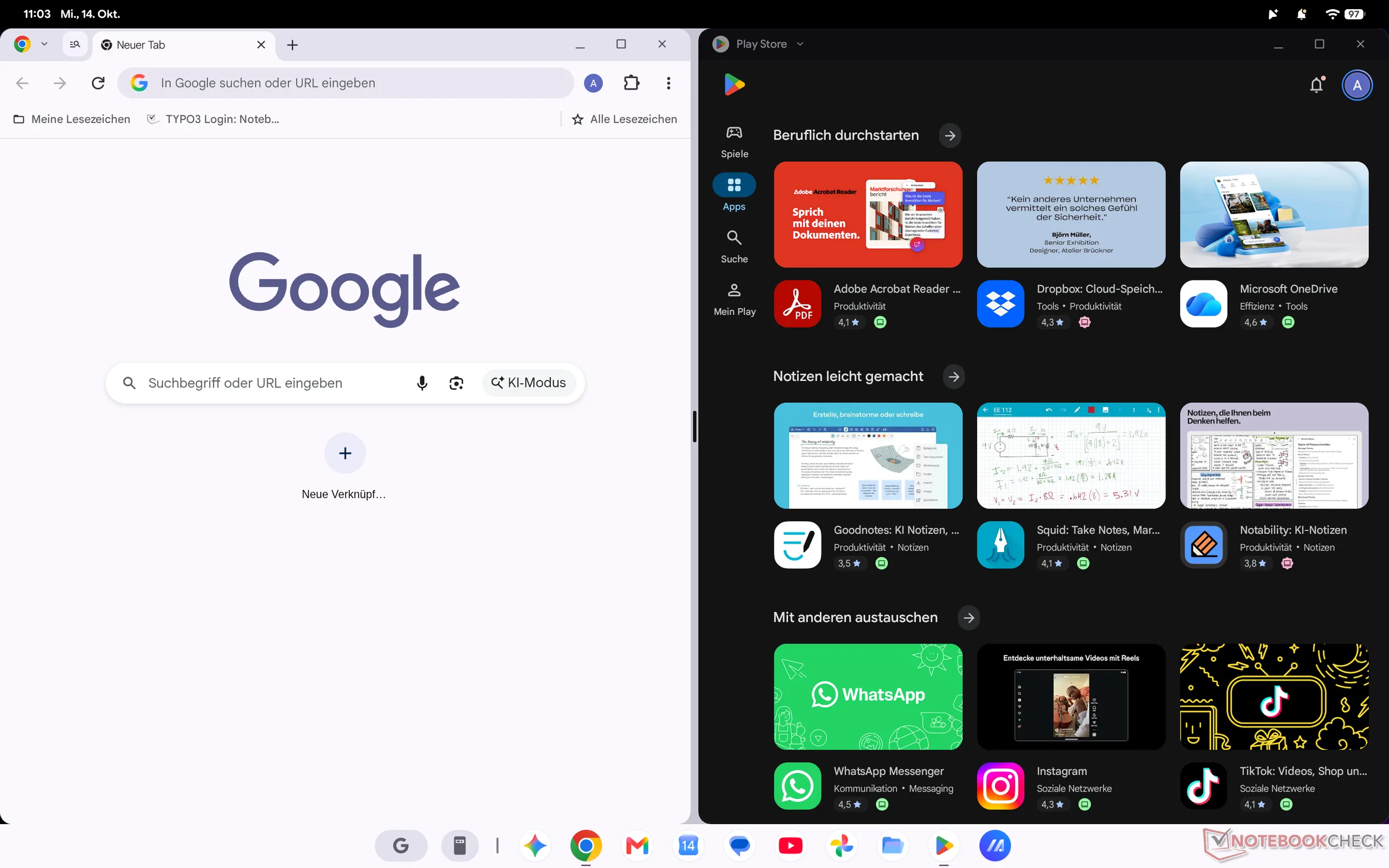
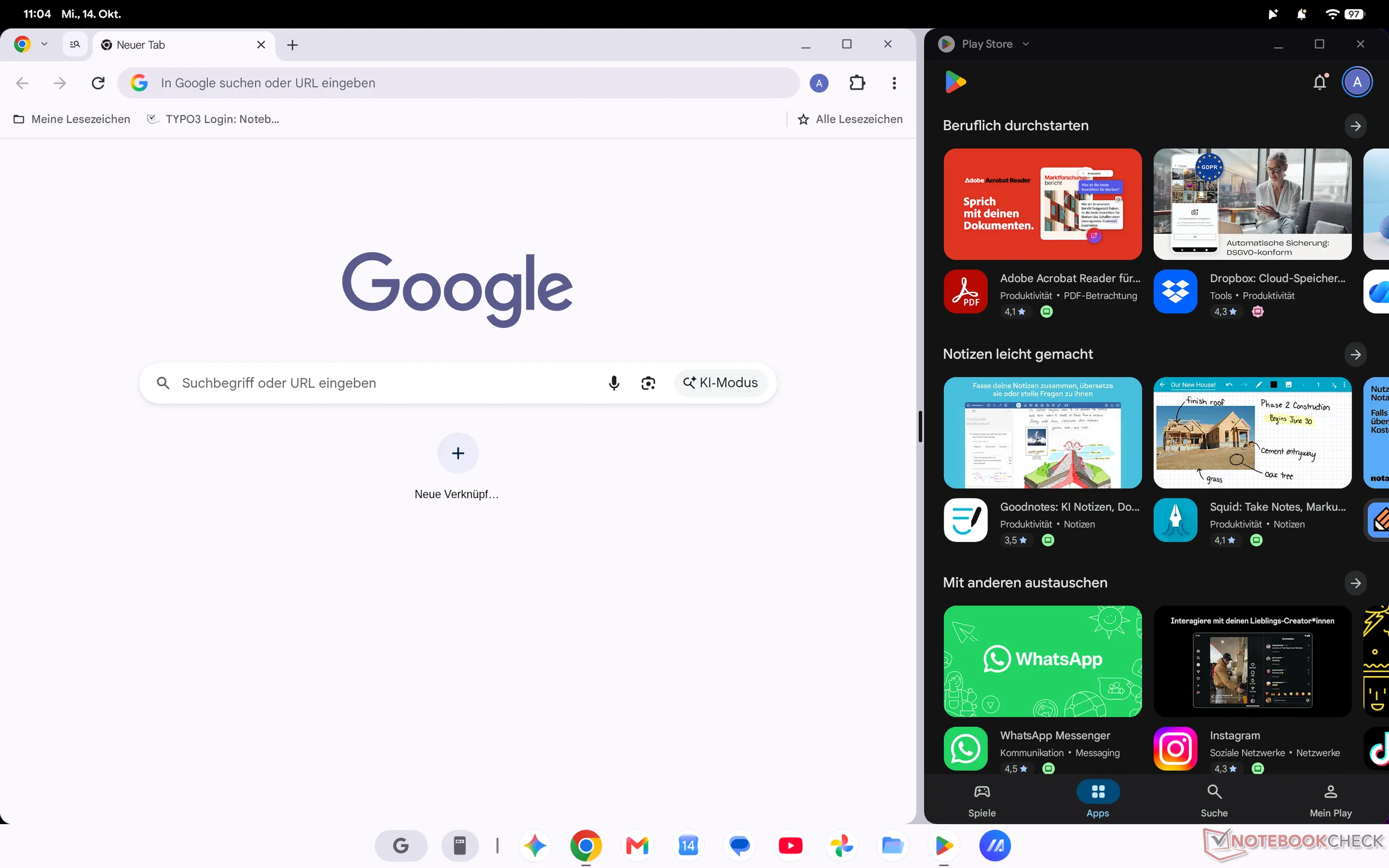
En general, el uso del sistema es muy intuitivo y hay poco en lo que realmente puedas equivocarte. Organizar las ventanas también es sencillo: se pueden colocar fácilmente una al lado de la otra, y sus anchos relativos se pueden ajustar con la misma facilidad, ya sea mediante el panel táctil o la entrada táctil. También puedes usar varios escritorios, aunque no estamos del todo satisfechos con los controles por gestos en este caso. Actualmente, cambiar de escritorio requiere dos gestos (primero deslizar hacia arriba y luego hacia la derecha o la izquierda). Todavía no es posible cambiar de escritorio con un solo gesto, como en Windows y macOS.
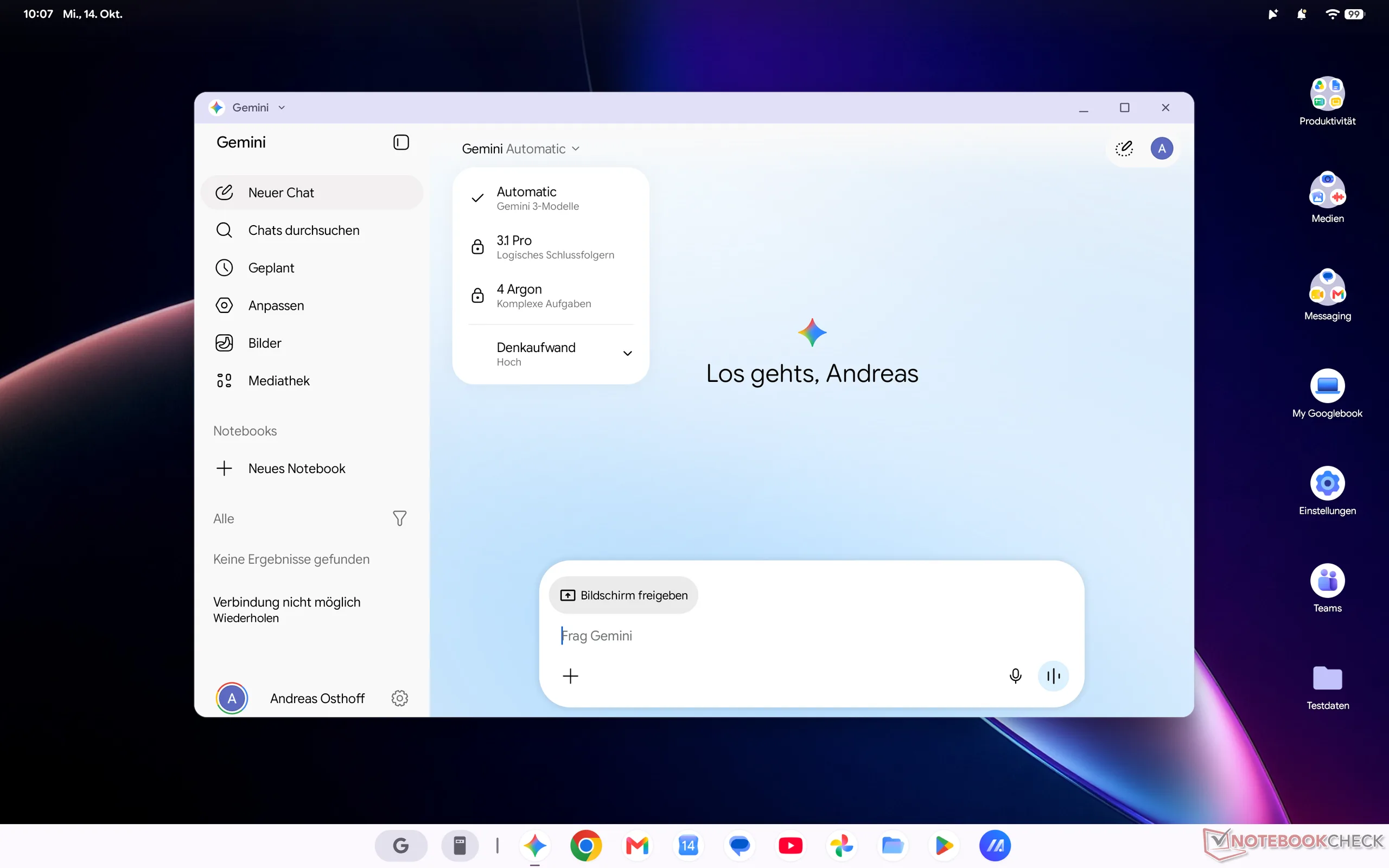
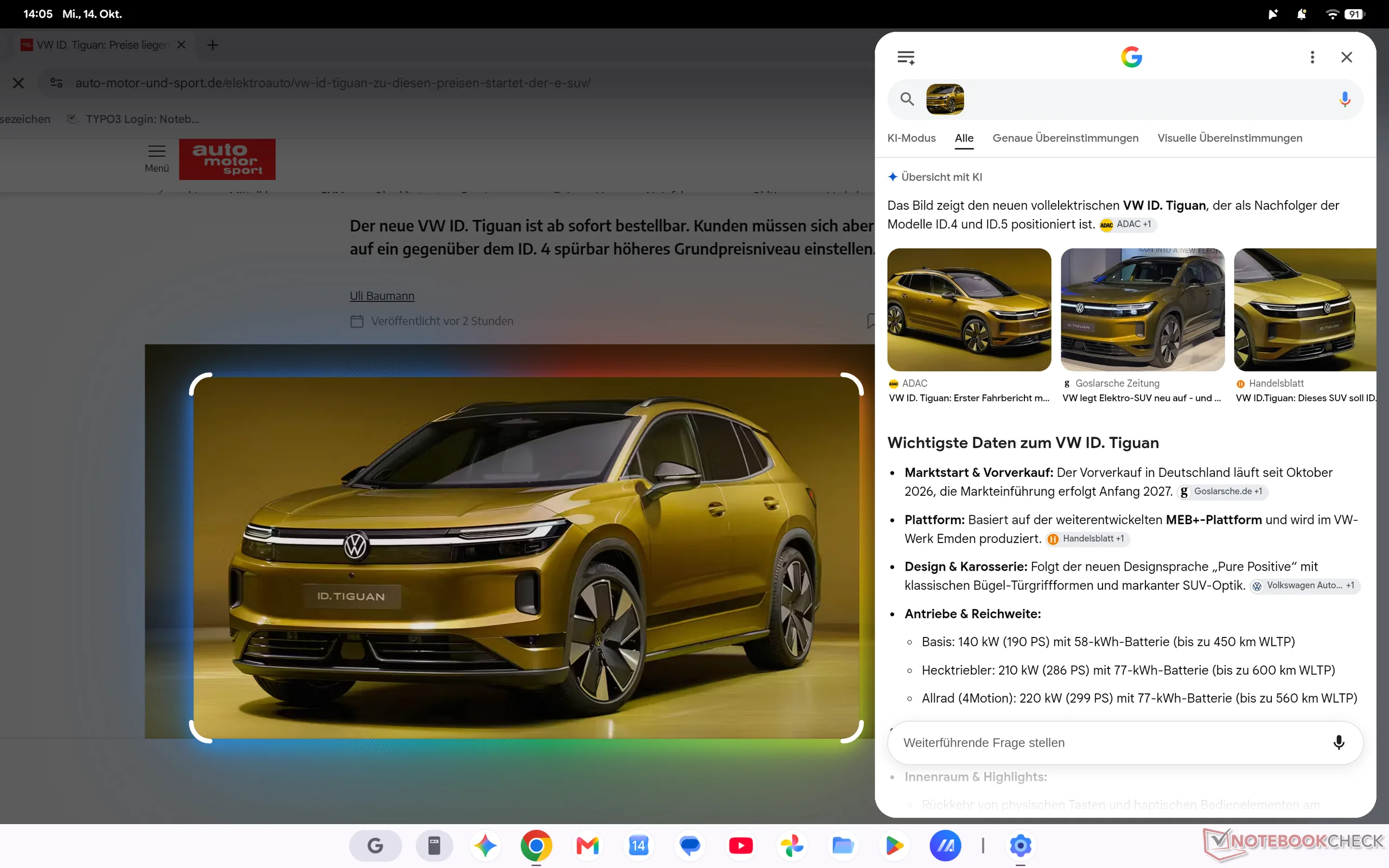
Por supuesto, el asistente de IA Gemini de Google también desempeña un papel central. Responde a las entradas de voz o se puede acceder a él mediante el botón de Gemini en la barra de tareas (así como con un atajo de teclado). A continuación, puedes elegir si Gemini debe guardar las conversaciones, seleccionar la velocidad/precisión de sus respuestas y elegir qué modelo utilizar. Gemini 3 es actualmente el predeterminado, pero también puedes pagar para cambiar a Gemini 3.1 Pro o 4 Argon. Magic Pointer también ofrece una versión de Circle-to-Search, que te permite simplemente resaltar aquello sobre lo que te gustaría saber más.
La última función importante de Googlebook OS es la conectividad con el smartphone, que permite seguir trabajando sin interrupciones, atender llamadas o simplemente usar aplicaciones del smartphone. Sin embargo, la primera gran limitación es que se necesita un smartphone con Android 17. Pese a contar con un dispositivo adecuado, no logramos establecer la conexión necesaria en el Asus Googlebook 14. Intentaremos probar esta función con otros Googlebooks pronto.
El segundo gran problema actualmente es la compatibilidad con las aplicaciones. Al igual que en un smartphone o una tableta, las aplicaciones de Android se pueden instalar desde Google Play Store o tiendas de aplicaciones alternativas como Aurora Store. Hasta ahí, todo bien, pero algunas aplicaciones aparentemente no son compatibles con Googlebook OS. Estas aplicaciones ni siquiera aparecen en la Play Store de Google, y si se intenta instalarlas desde otras tiendas, se recibe un mensaje de error que indica que la aplicación no es compatible con el sistema operativo. Sin embargo, Google es extremadamente poco transparente al respecto, ya que no ofrece ninguna información de antemano. Además de las aplicaciones, esto afecta especialmente a juegos como Minecraft o Fortnite, ambos muy populares. No sabemos si las actualizaciones solucionarán este problema ni cuándo lo harán. Por cierto, no pudimos identificar ninguna diferencia relacionada con el procesador: estas restricciones se aplican a los modelos de Googlebook tanto con procesadores Intel como Snapdragon. Otro problema tiene que ver con las pantallas. Aunque cuentan con buenos paneles OLED, actualmente se puede hacer poco con ellos si se quiere editar imágenes, por ejemplo. Ninguno de los dos dispositivos que hemos probado hasta ahora ofrecía opciones para alternar entre los espacios de color sRGB y P3, y tampoco hay forma de calibrar los paneles. El HP Googlebook 14c tampoco puede reproducir contenido HDR actualmente, lo que sospechamos que se debe a un problema de software.
En definitiva, Googlebook OS es un sistema operativo fácil de usar y, si se utilizan principalmente los servicios de Google o ya se forma parte del ecosistema Android, sin duda puede tener sentido. Sin embargo, en nuestra opinión, el posicionamiento prémium de los nuevos modelos de Googlebook resulta problemático. Aunque ofrecen un buen hardware, los precios parten de unos 1.200 €, y por ese precio el nuevo sistema operativo Googlebook es muy limitado. Hay muchas alternativas con Windows o macOS (como el MacBook Air) que también permiten utilizar todas las aplicaciones de Google y, al mismo tiempo, ofrecen un sistema operativo completo.
 Add as a preferred source on Google


