




Cómo comprobar si su ordenador es compatible con el arranque seguro
Microsoft está lanzando una actualización para sustituir sus claves de arranque seguro (Secure Boot) heredadas de 2011 antes de que caduquen a finales de este año. Para la gran mayoría de los usuarios, esta transición se lleva a cabo de forma totalmente invisible a través de las actualizaciones de Windows. Si desea comprobar el estado de su ordenador utilizando las herramientas oficiales de Microsoft, el proceso es sencillo y está totalmente integrado en Windows. A continuación le indicamos cómo comprobar en qué situación se encuentra su sistema.
La aplicación «Seguridad de Windows»
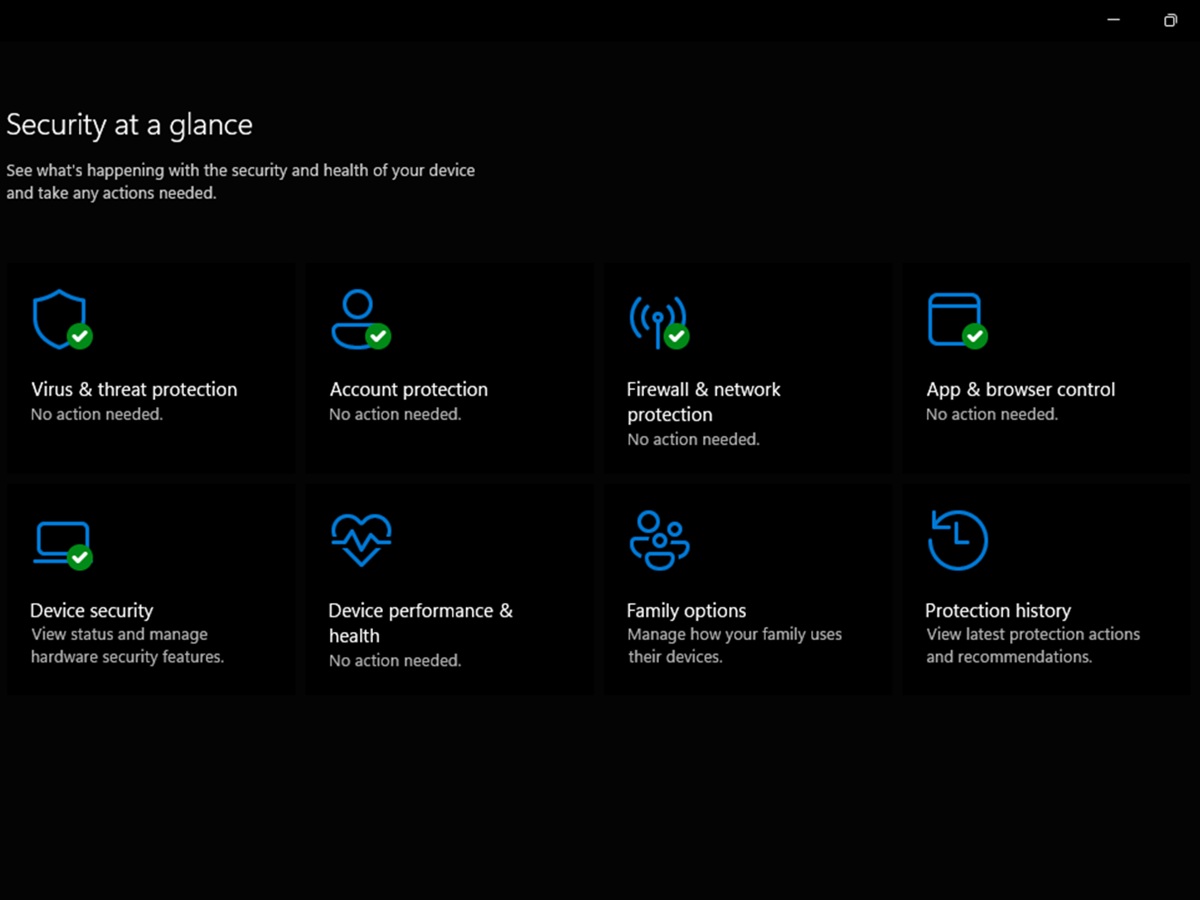
Microsoft ha actualizado la aplicación integrada «Seguridad de Windows» específicamente para mostrarle el estado en tiempo real de la migración de su certificado de arranque seguro de https://support.microsoft.com/en-us/topic/secure-boot-certificate-update-status-in-the-windows-security-app-5ce39986-7dd2-4852-8c21-ef30dd04f046 . Puede comprobar su estado siguiendo estos pasos:
- Abra el menú Inicio.
- Escriba «Seguridad de Windows» y seleccione la aplicación.
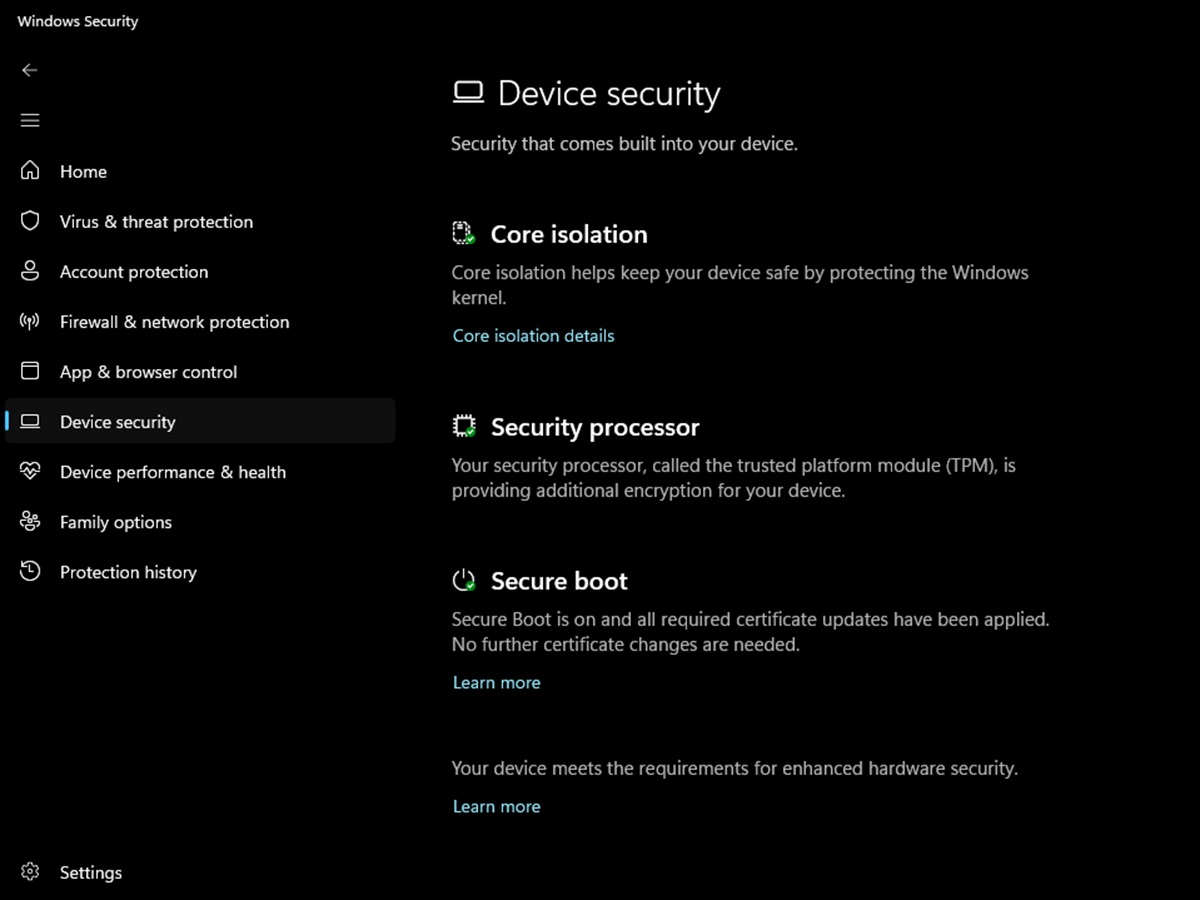
- Haga clic en «Seguridad del dispositivo» en el menú principal.
- Busque la sección «Arranque seguro» para ver el indicador de su estado actual.
La aplicación mostrará uno de estos tres indicadores para informar sobre el estado de su sistema:
- Una marca de verificación verde significa que su dispositivo está totalmente actualizado; no es necesario realizar ninguna acción adicional.
- Un indicador amarillo de advertencia indica que su sistema aún no está actualizado y sigue utilizando certificados antiguos. Microsoft afirma que esta actualización está diseñada para aplicarse automáticamente, por lo que debe asegurarse de que su dispositivo permanezca conectado a Internet y compruebe si hay elementos pendientes en Windows Update. Esta insignia también puede aparecer si la actualización está temporalmente a la espera de una actualización de firmware o de la BIOS por parte del fabricante de su PC.
- Un icono rojo de parada indica que es necesario actuar, ya que las actualizaciones de Arranque seguro están actualmente en pausa o bloqueadas en su equipo debido a un conflicto específico de hardware o configuración que requiere su atención.
Comprobación básica de la información del sistema
Si solo desea comprobar que su sistema tiene el arranque seguro (Secure Boot) activado y funcionando en el entorno de hardware adecuado, puede utilizar el panel nativo «Información del sistema»:
- Pulse la tecla Windows + R en el teclado para abrir el cuadro de diálogo «Ejecutar».
- Escriba «msinfo32» y pulse Intro.
- Desplácese hacia abajo por la lista «Resumen del sistema» para consultar la configuración de su sistema.
- Compruebe en la configuración de la BIOS que el modo de arranque UEFI esté activado, ya que si está configurado en «Legacy», el arranque seguro no podrá ejecutarse.
- Compruebe en la configuración de la BIOS que el arranque seguro y el TPM estén activados.
Cómo comprobar su historial de actualizaciones de Windows
Dado que Microsoft distribuye estas actualizaciones de seguridad directamente a través de su canal de mantenimiento mensual estándar, puede confirmar si el paquete ha llegado a su dispositivo consultando su registro de actualizaciones:
- Abra «Configuración» pulsando la tecla Windows + I.
- Seleccione «Actualización de Windows» en el menú lateral.
- Haga clic en «Historial de actualizaciones».
- Desplácese hacia abajo hasta la sección «Otras actualizaciones».
- Busque una entrada que indique «Actualización de la base de datos de firmas (DB) permitida por el arranque seguro».
Siempre que su ordenador muestre una marca de verificación verde en su aplicación de seguridad nativa y se mantenga al día con las actualizaciones estándar de Windows, puede dejar que el sistema operativo gestione la transición de forma autónoma en segundo plano.
 Add as a preferred source on Google


