




Cómo utilizar la nueva función «Audio compartido» de Windows 11

Microsoft ha resuelto una limitación persistente en la reproducción para múltiples usuarios al integrar directamente en Windows 11 un transmisor de audio nativo. En lugar de obligar a los usuarios a lidiar con divisores físicos o con aplicaciones de duplicación de pantalla de terceros poco fiables, el sistema operativo divide el flujo de salida de audio a nivel del sistema, enviando sonido sincronizado a dos dispositivos Bluetooth distintos al mismo tiempo.
Empareje su hardware inalámbrico
- Compruebe si su dispositivo es compatible c https://support.microsoft.com/en-us/windows/check-if-a-windows-11-device-supports-bluetooth-low-energy-audio-2b79c085-0353-4467-8306-ebb2657a91de.
- Conecte ambos dispositivos inalámbricos al ordenador antes de iniciar una sesión compartida.
- Utilice el atajo de teclado Tecla Windows + I para abrir el menú de Configuración y, a continuación, vaya directamente a la pestaña Bluetooth y dispositivos.
- Ponga sus primeros auriculares en modo de emparejamiento, haga clic en «Añadir dispositivo» y selecciónelos de la lista de dispositivos detectados.
- Siga el mismo procedimiento con los segundos auriculares, asegurándose de que ambos accesorios muestren un estado de conexión activo en el panel de dispositivos antes de continuar.
Active la transmisión de audio
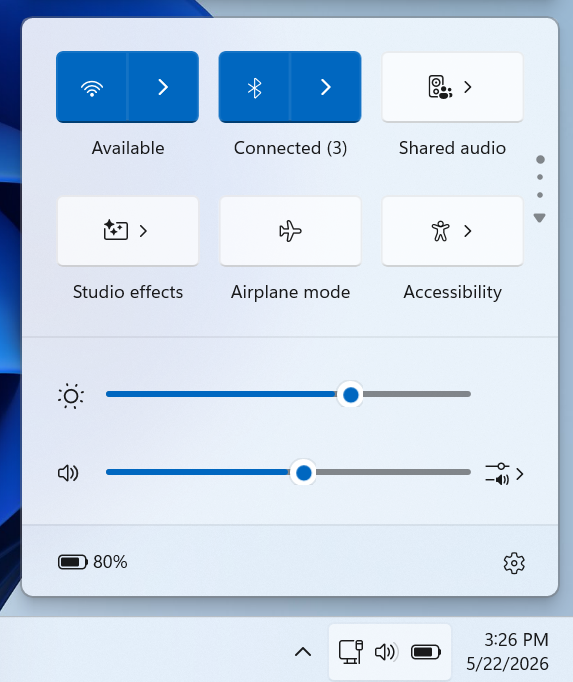
- Haga clic en el icono del altavoz situado en la esquina inferior derecha de la barra de tareas para abrir la bandeja de Ajustes rápidos.
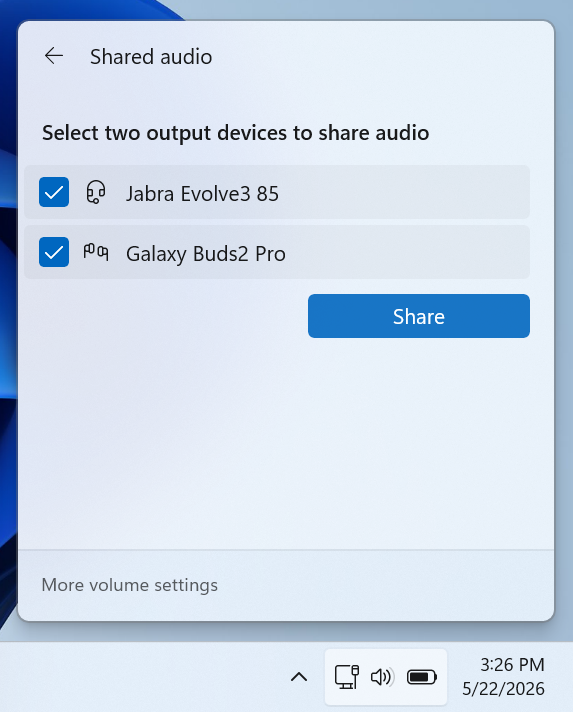
- Seleccione la opción «Audio compartido» para abrir el panel de configuración del dispositivo, que detecta y muestra automáticamente el hardware conectado.
- Marque las casillas de verificación junto a ambos auriculares de destino y haga clic en «Compartir» para iniciar la transmisión inalámbrica.
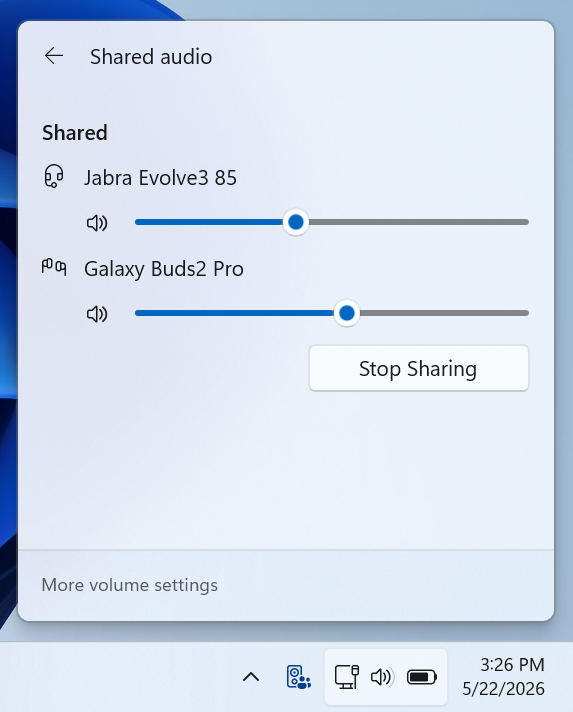
Aparecerá un nuevo icono de estado en la barra de tareas para confirmar que la transmisión está activa y para proporcionar un acceso directo a la ventana de configuración. Cada oyente puede ajustar un perfil de volumen distinto utilizando los controles deslizantes independientes del software dentro del menú, o pulsando los botones físicos de volumen de sus respectivos auriculares. Tenga en cuenta que este canal de enrutamiento bloquea temporalmente las entradas de micrófono de los auriculares Bluetooth estándar, lo que significa que Windows utilizará automáticamente por defecto el conjunto de micrófonos integrados de su ordenador portátil para cualquier llamada de voz.
Especificaciones de compatibilidad de hardware y sistema
Dado que esta herramienta prescinde de los estándares heredados de Bluetooth Classic en favor de los modernos protocolos de audio Bluetooth Low Energy (LE), requiere Windows 11, compilación 26100.8522 o posterior, junto con componentes de hardware internos específicos.
Entre los PC compatibles se incluyen los portátiles Copilot+ modernos equipados con procesadores Qualcomm Snapdragon X Elite o Snapdragon X Plus, como el Microsoft Surface Laptop 7, Surface Pro 11, Galaxy Book4 Edge de Samsungy Dell XPS 13 9345, así como los sistemas más recientes basados en la serie Intel Core Ultra 200.
Para la reproducción de audio, los usuarios deben conectar dispositivos compatibles con la transmisión, entre los que se incluyen los Galaxy Buds2 Pro de Samsung, Galaxy Buds3, Galaxy Buds3 Pro, los Sony LinkBuds S y los audífonos modernos equipados con LE Audio de fabricantes como ReSound y Beltone.
Restricciones del despliegue controlado de funciones
Incluso si un equipo cumple los criterios de hardware requeridos y ejecuta el número de compilación correcto, es posible que la opción de audio compartido siga sin aparecer en la interfaz. Microsoft está implementando esta utilidad a través de un lanzamiento controlado de funciones (CFR). Esta fase de preparación del lado del servidor implica que la arquitectura de software permanece restringida tras un indicador de configuración hasta que Microsoft active de forma remota el mosaico para su grupo de dispositivos específico.
 Add as a preferred source on Google


