




Unbloated Network - Sustitución de su router ISP: Instalación de OpenWRT en un PC x86 (parte 3)
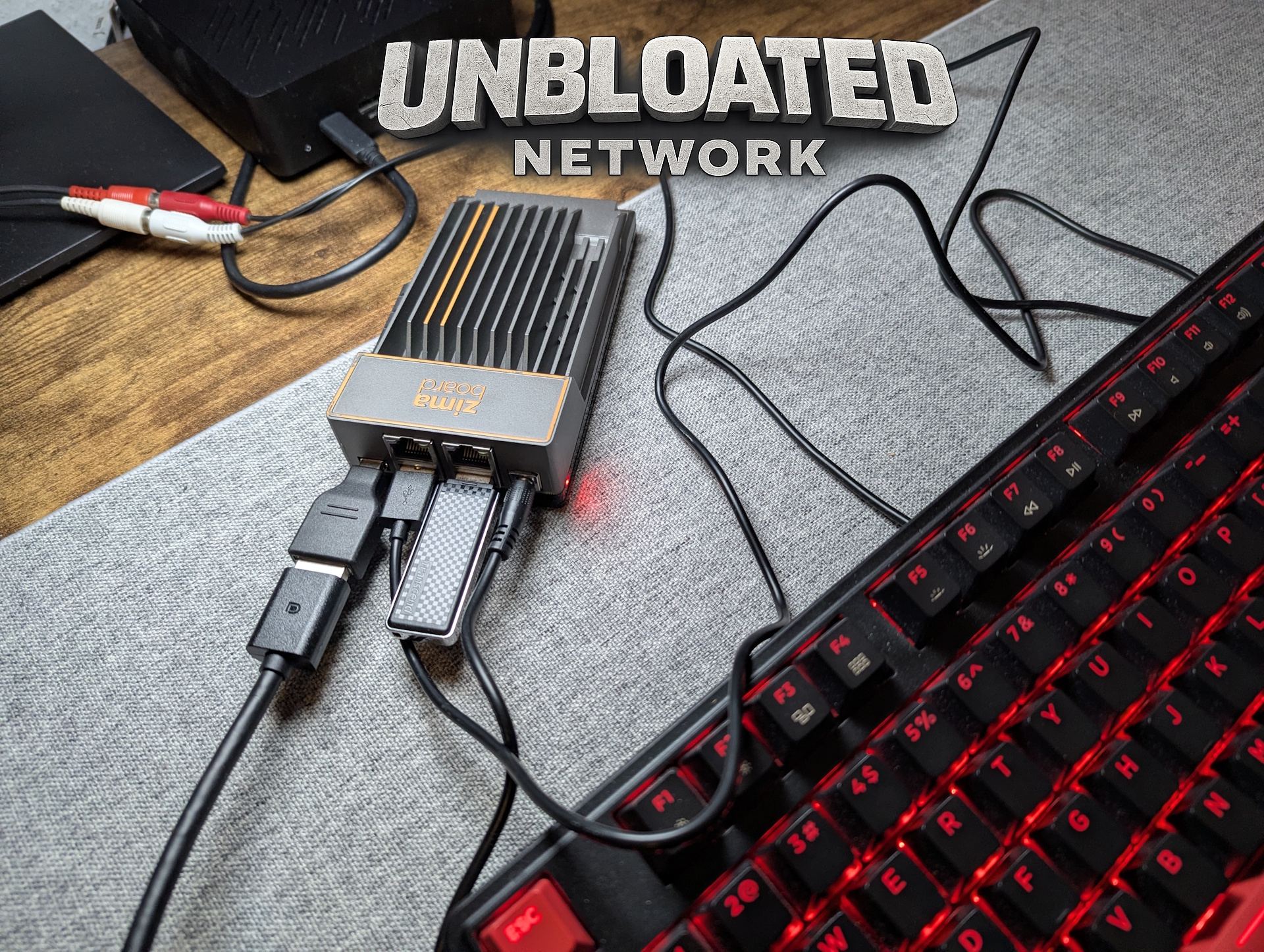
Proyecto: Sustitución del router ISP por OpenWRT
En los dos artículospresenté mi proyecto: sustituir mi viejo router Vodafone por hardware personalizado que ejecuta el sistema operativo de código abierto OpenWRT. La caja de Vodafone seguirá utilizándose sólo como módem básico, mientras que un Zimaboard (u otro mini PC) se encargará de las tareas de enrutamiento. Un punto de acceso dedicado proporcionará mejor cobertura Wi-Fi que la solución integrada del ISP.
Descarga de OpenWRT para x86
Hoy voy a instalar OpenWRT en mi PC x86, concretamente en un Zimaboard 1. Por desgracia, el proceso dista mucho de ser intuitivo. Incluso la sección de descargas de OpenWRT puede resultar abrumadora para los principiantes, y la instalación en sí tampoco es sencilla. Pero no se preocupe: lo haremos paso a paso.
¿Qué imagen necesita para mini PC y otros sistemas x86?
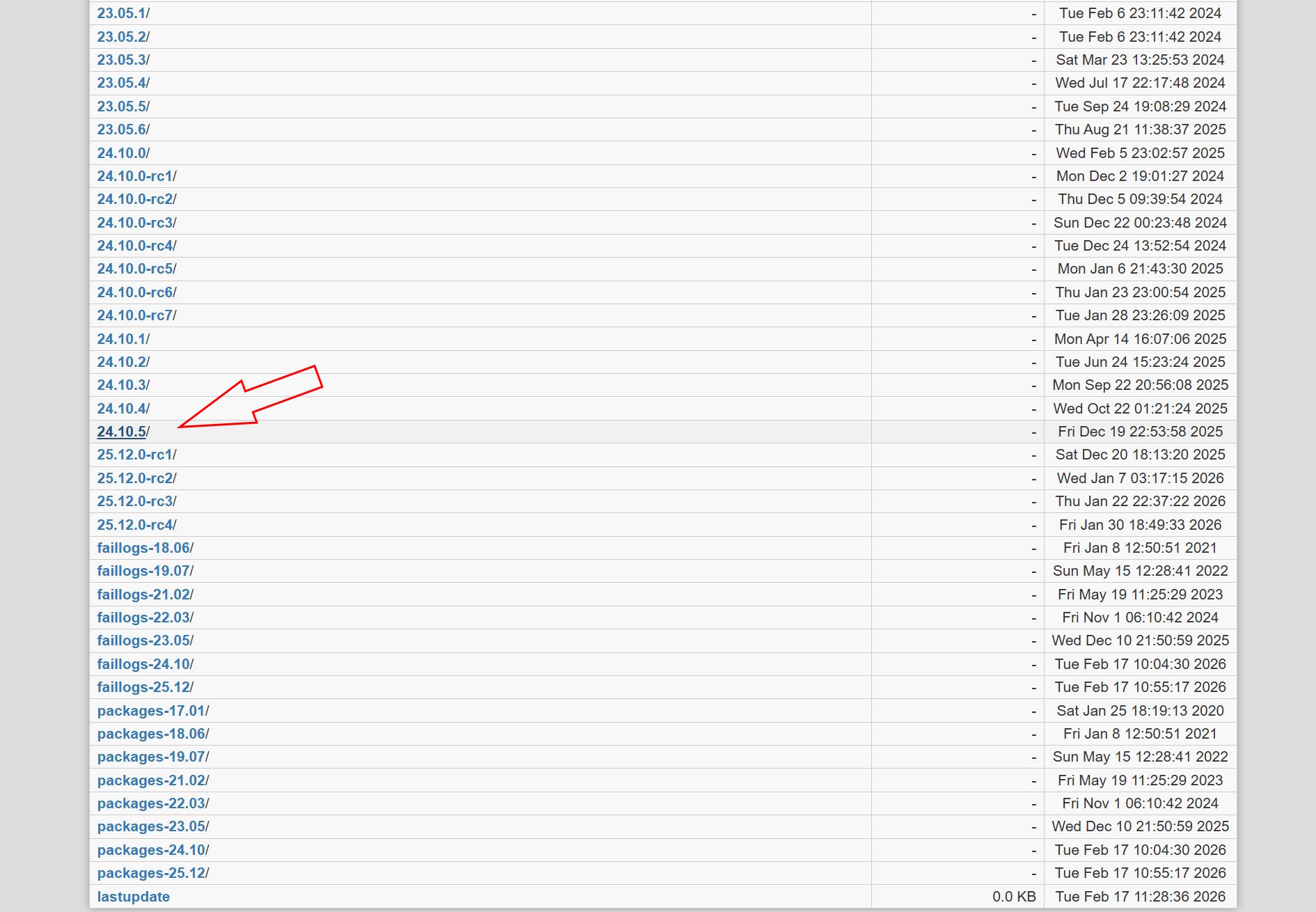
En primer lugar, tendrá que descargar la imagen OpenWRT. A fecha de febrero de 2026, la última versión estable es la 24.10.5.
Vaya a la página de descargas de OpenWRT https://openwrt.org/downloads, haga clic en "Stable Release builds" y, a continuación, navegue hasta:
24.10.5 → objetivos → x86 → 64 (o utilice este enlace directo de https://downloads.openwrt.org/releases/24.10.5/targets/x86/64/)
Descargue el segundo archivo llamado: generic-ext4-combined.img.gz
Esta versión ya incluye la interfaz web LuCi, que le permite acceder y configurar OpenWRT desde otro PC en la misma red a través de un navegador.
Tras la descarga, extraiga el archivo, por ejemplo, utilizando 7-Zip.
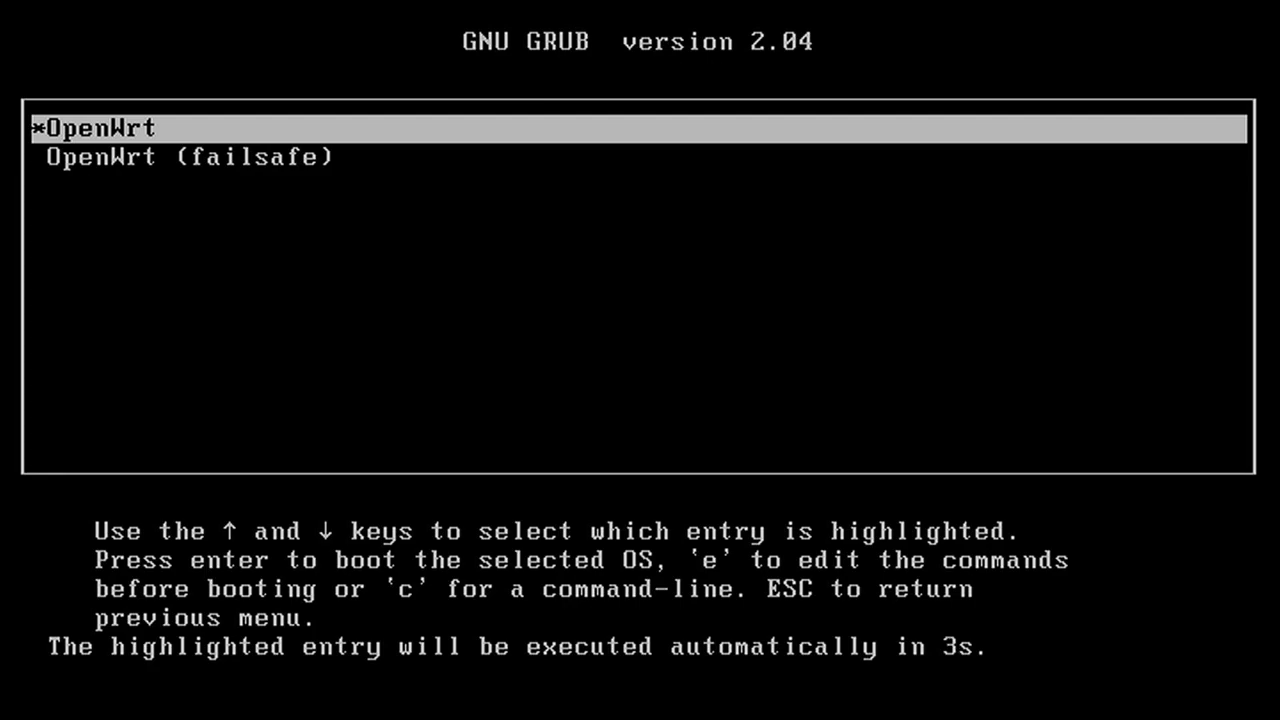
Si cree que puede crear un instalador USB de arranque a partir de esta imagen, por desgracia, eso no funcionará. La imagen sólo contiene un sistema vivo. Aunque puede arrancar OpenWRT desde una memoria USB, no incluye ningún instalador en absoluto.
Escribiendo la imagen OpenWRT en eMMC (usando Linux Mint o Ubuntu)
¿Y ahora qué? Hay varias formas de instalar OpenWRT.
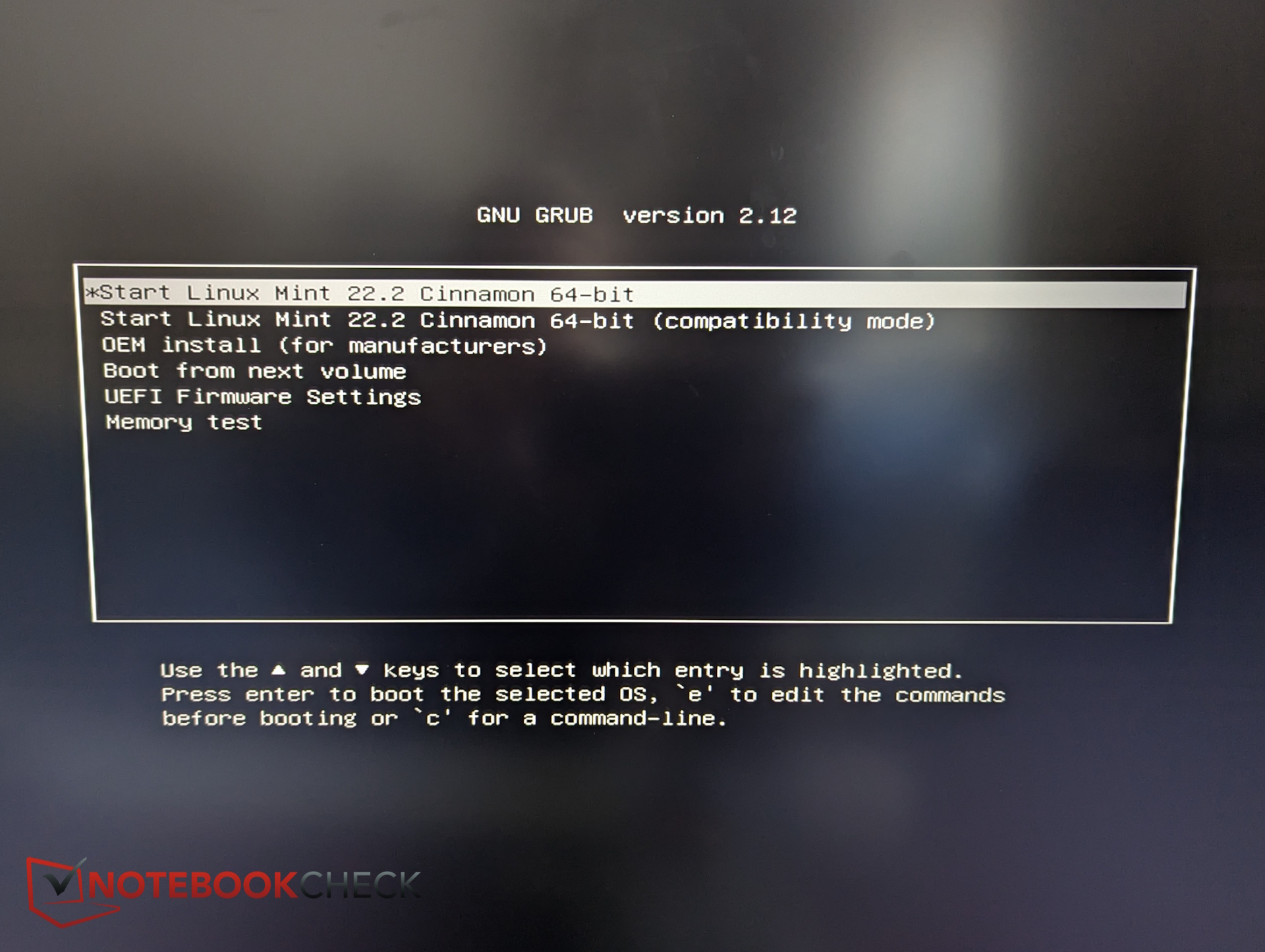
Creé una memoria USB de arranque con Linux Mint (Ubuntu también funciona). Copié la imagen de OpenWRT en una segunda memoria USB.
En primer lugar, arranque el Zimaboard utilizando la memoria USB de Mint. A continuación, inserte la segunda memoria USB que contiene la imagen de OpenWRT.
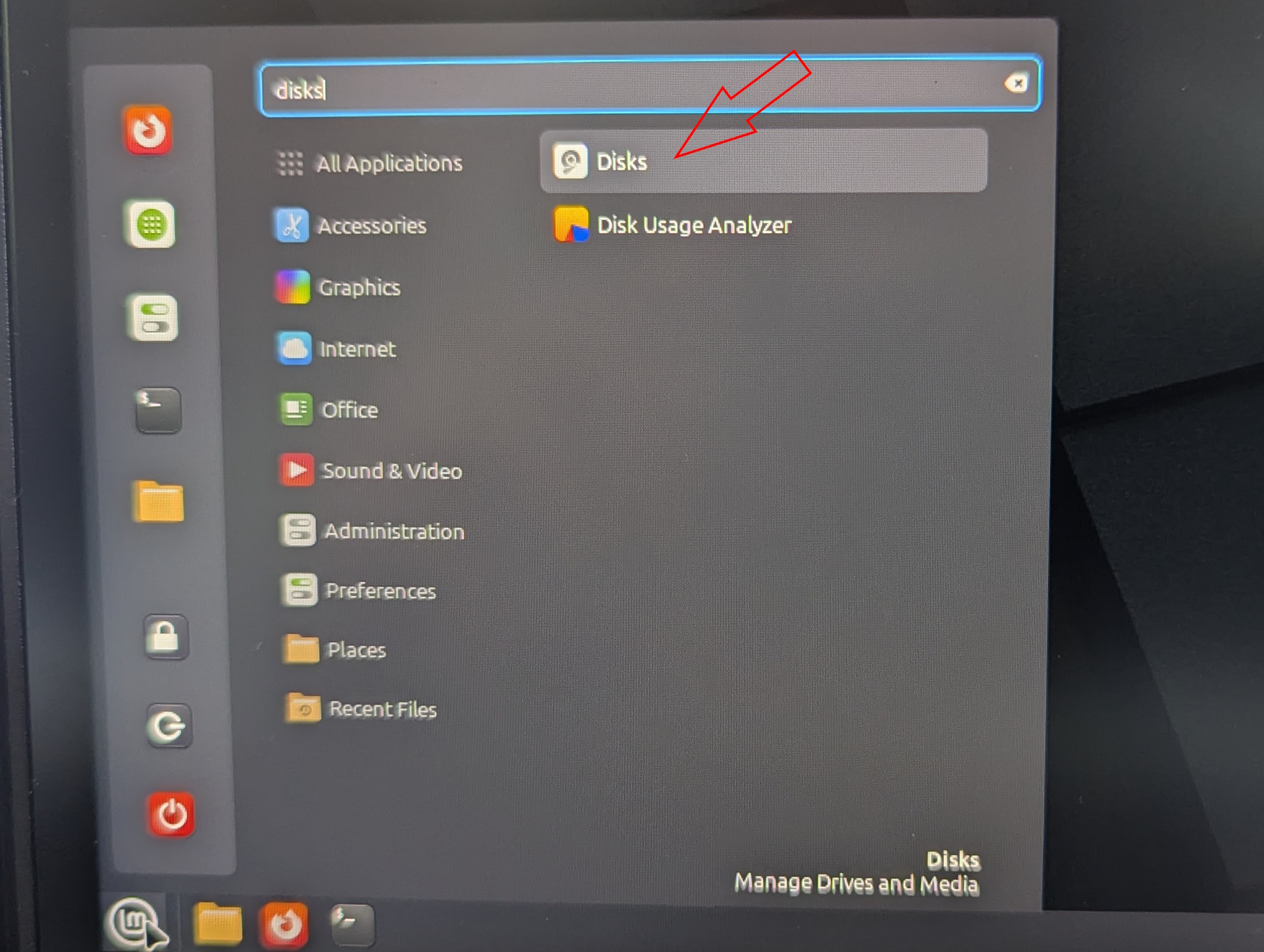
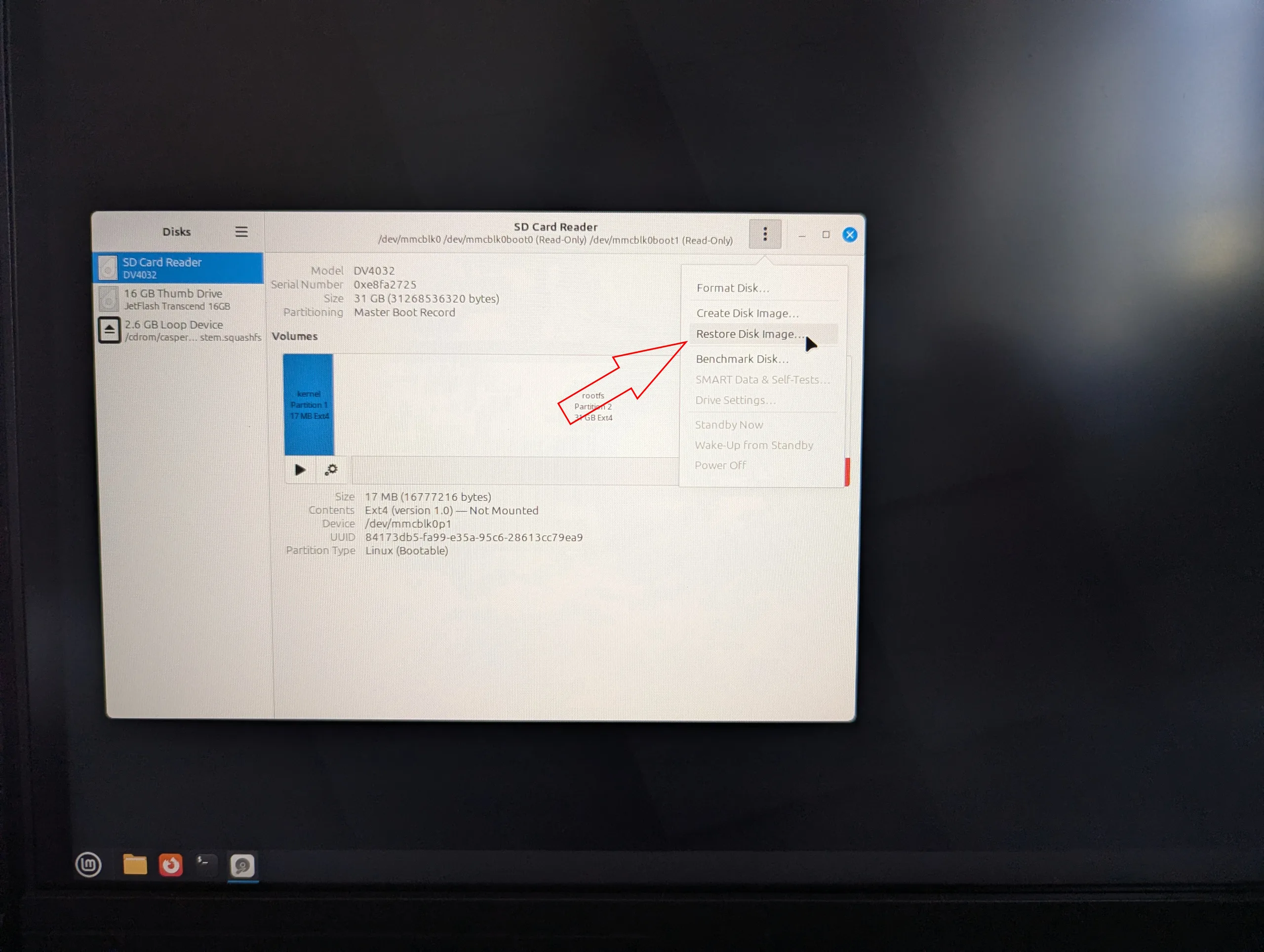
Abra la utilidad Discos (busque "Discos" en el menú de inicio), seleccione el almacenamiento interno (en mi Zimaboard, aparece como "Tarjeta SD"), haga clic en el botón de menú (3 puntos) y elija:
Restaurar imagen de disco
Seleccione la imagen OpenWRT de su segunda memoria USB, y la herramienta la escribirá en el almacenamiento interno eMMC.
Instalación mediante el comando dd o descarga: métodos alternativos
Existen varios métodos de instalación alternativos que no he probado personalmente. Estos incluyen descargar la imagen OpenWRT directamente desde el sistema en vivo, copiarla a través del terminal de Linux utilizando el comando dd, o arrancar en el entorno en vivo OpenWRT y realizar la instalación desde allí.
Sin embargo, me encontré con varios problemas con el sistema en vivo, incluyendo unidades desmontadas y otras complicaciones. Para mí, el enfoque de Linux Mint fue el más fiable
Ampliación de la partición tras la instalación
Incluso después de copiar la imagen con éxito, sigue habiendo un problema importante.
La tabla de particiones sólo reconoce el tamaño original de la imagen de unos 120 MB. El espacio restante -unos 32 GB en la eMMC- está marcado como no asignado y no utilizado.
Para aprovechar al máximo el almacenamiento para futuras actualizaciones y modificaciones, necesitamos ampliar la partición.
Este paso me llevó bastante tiempo averiguarlo. Aunque GParted parecía una opción, al final no llevó a ninguna parte. El método más fiable fue utilizar fdisk.
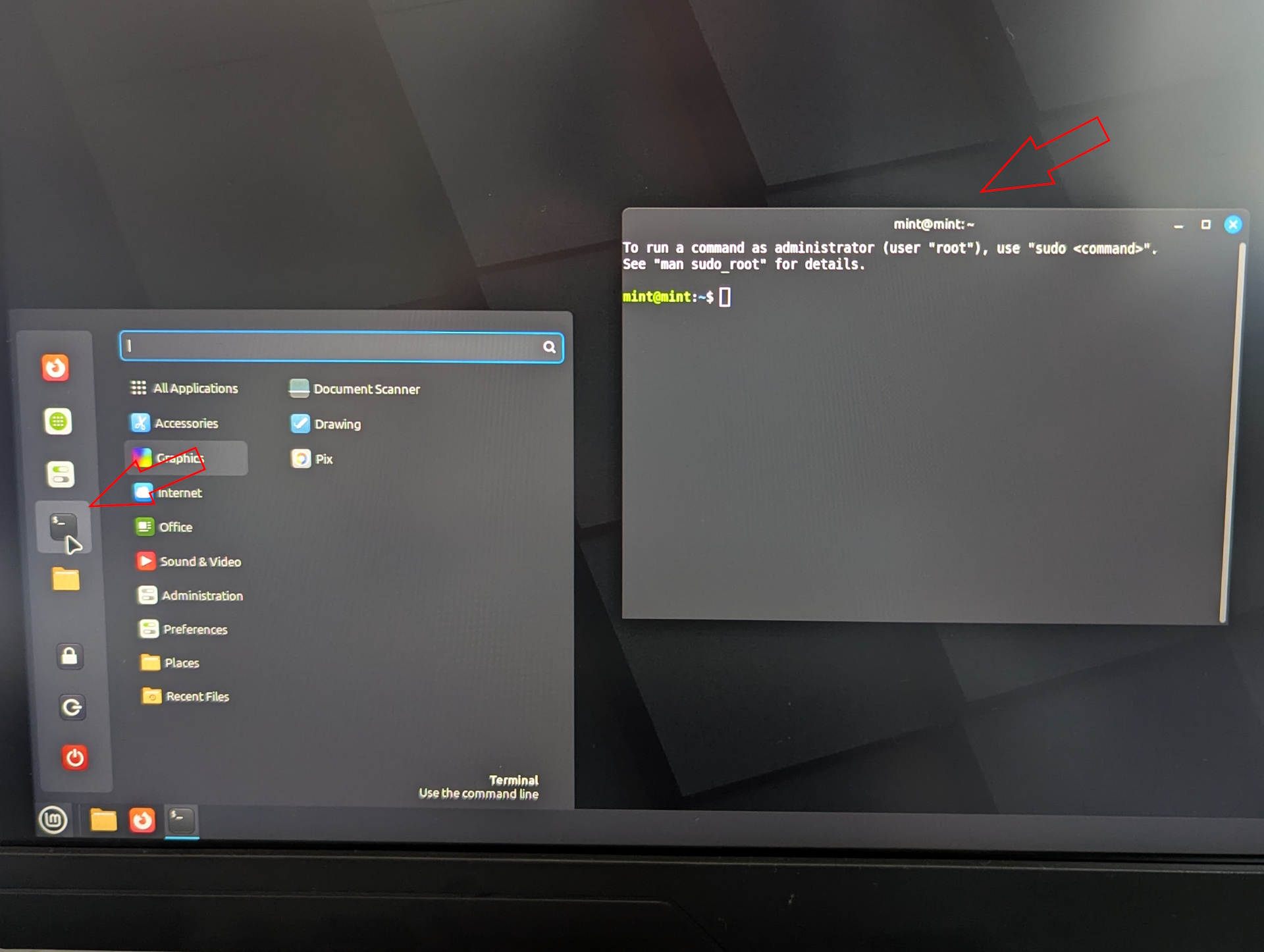
Abra el terminal en Mint y escriba
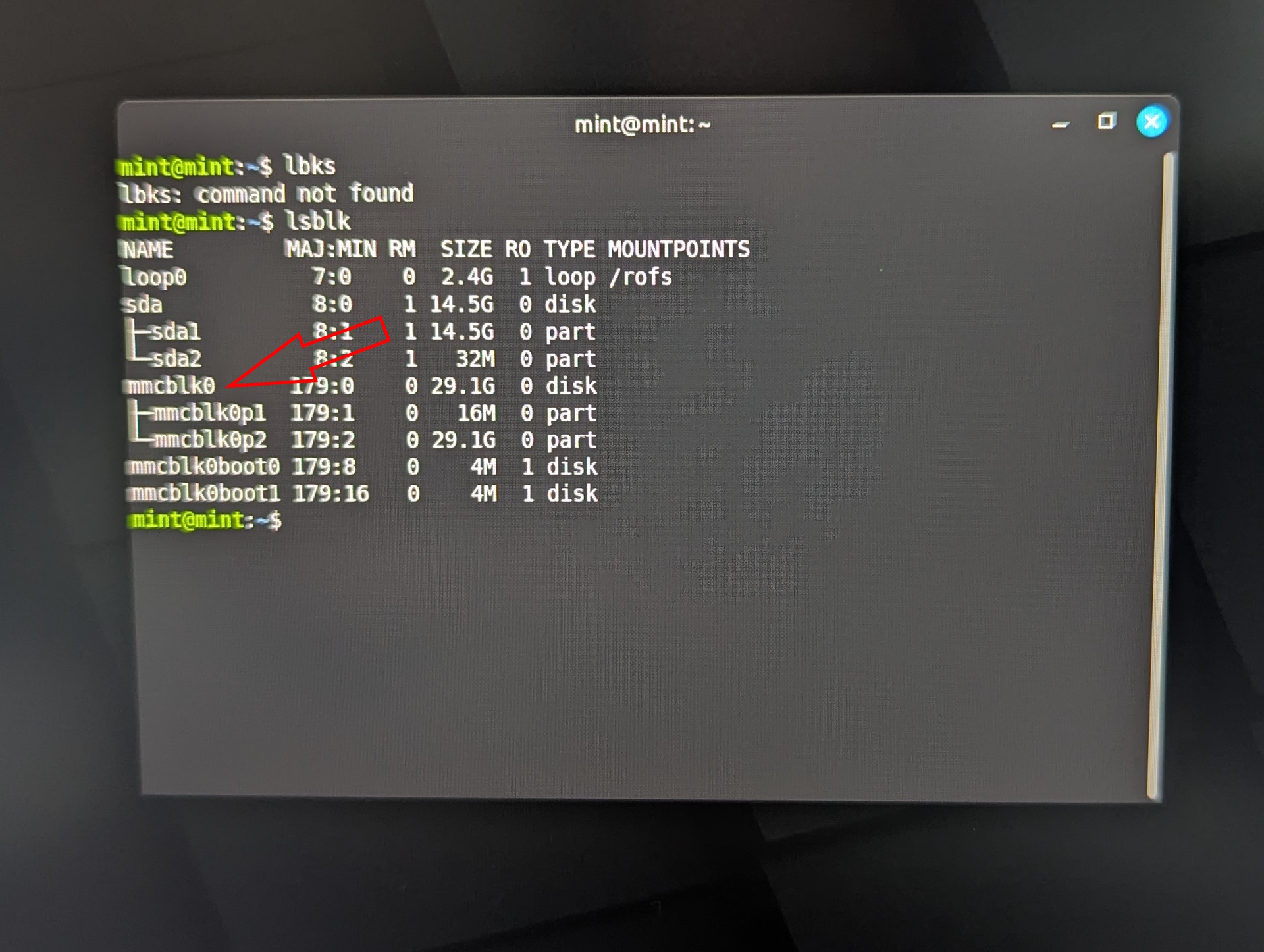
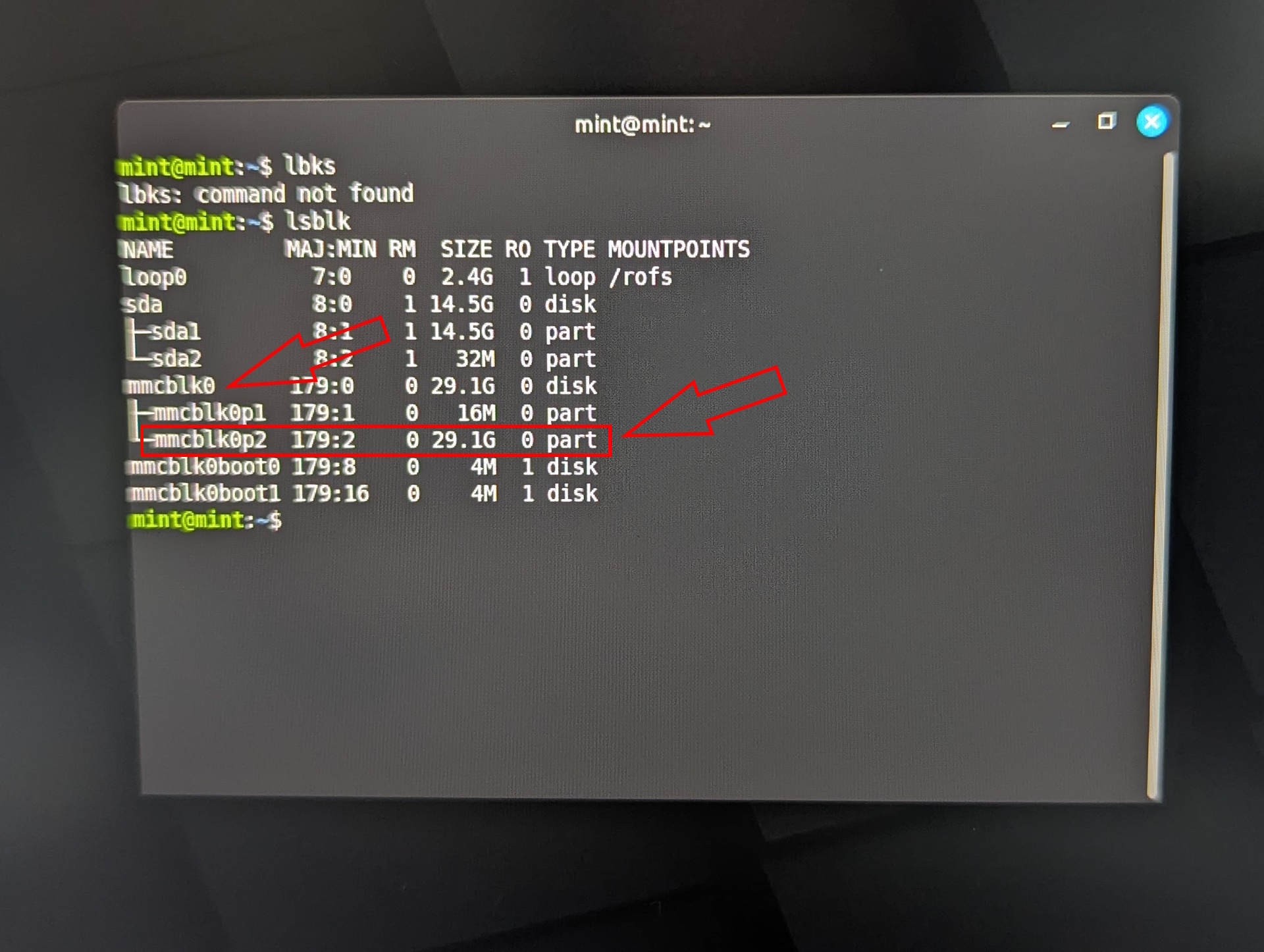
lsblk
Este comando lista todos los dispositivos de almacenamiento. El almacenamiento interno eMMC aparece como mmcblk. En otros sistemas x86, el nombre puede diferir. Las unidades USB suelen aparecer como sda, sdb, etc.
A continuación, introduzca
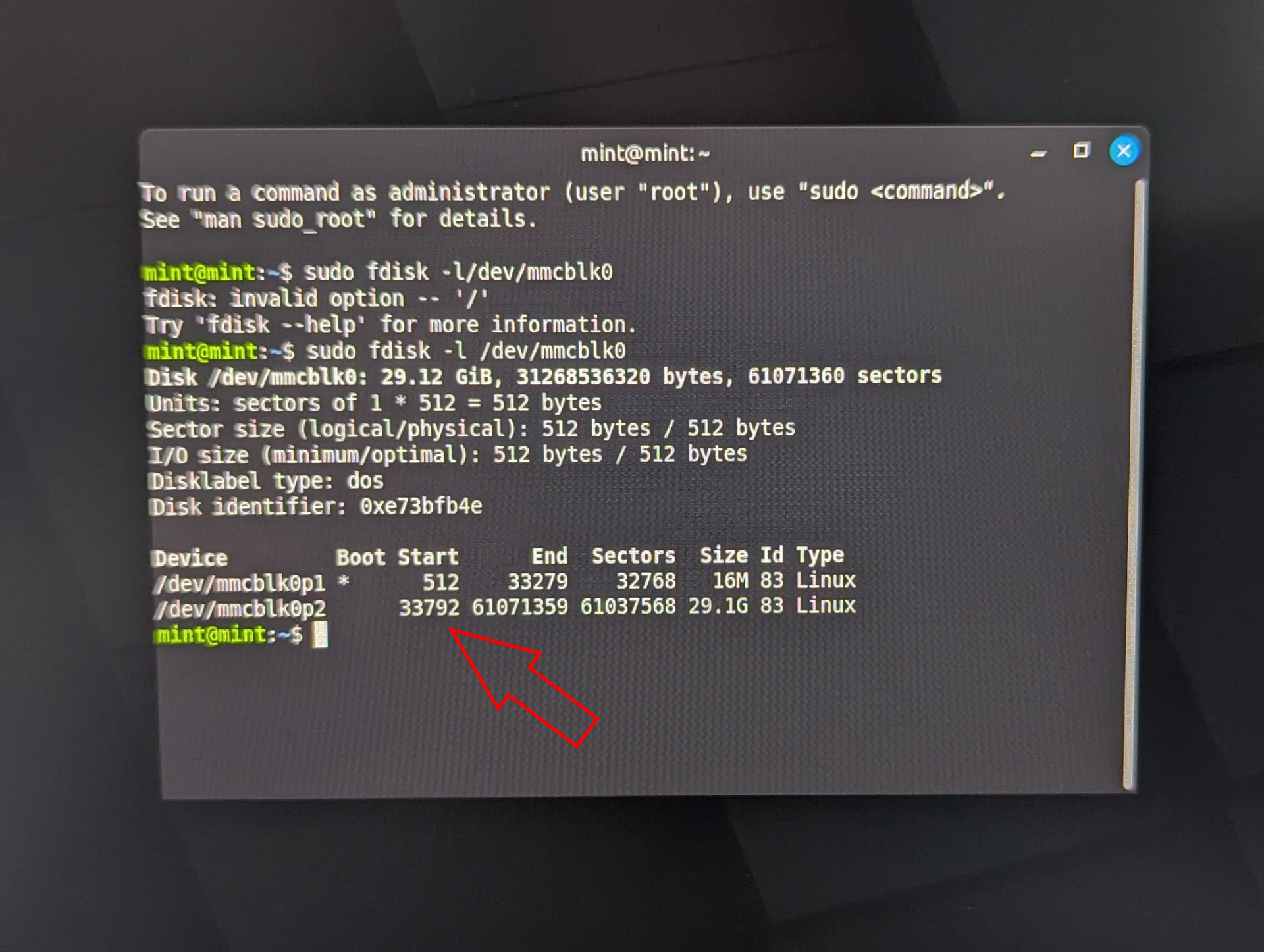
sudo fdisk -l /dev/mmcblk0
Encuentre la entrada para: mmcblk0p2. Esta es la segunda partición. Observe el valor del sector de inicio (por defecto: 33792). Esto es crítico, porque introducir un valor incorrecto podría destruir la partición de arranque.
Ahora realice los siguientes pasos:
- sudo fdisk /dev/mmcblk0
- Pulse d, luego 2 (eliminar la partición 2)
- Pulse n (crear nueva partición)
- Pulse p (partición primaria)
- Pulse 2 (partición número 2)
- Introduzca el sector de inicio exacto que anotó anteriormente (por ejemplo, 33792)
- Pulse Intro para el último sector (utilice el espacio restante)
- Cuando se le pregunte si desea eliminar la firma, pulse N (No), de lo contrario se destruirán los datos de OpenWRT
- Pulse w para escribir los cambios
Ahora redimensione el sistema de archivos
sudo e2fsck -f /dev/mmcblk0p2
Confirme todas las indicaciones con Y . A continuación, ejecute
sudo resize2fs /dev/mmcblk0p2
Esto expande el sistema de archivos para utilizar todo el almacenamiento disponible. Verifique el resultado con:
lsblk
Si el tamaño de mmcblk0p2 es ahora de unos 29 GB, el proceso se ha realizado correctamente. Ahora puede reiniciar el sistema.
Acceder a OpenWRT por primera vez
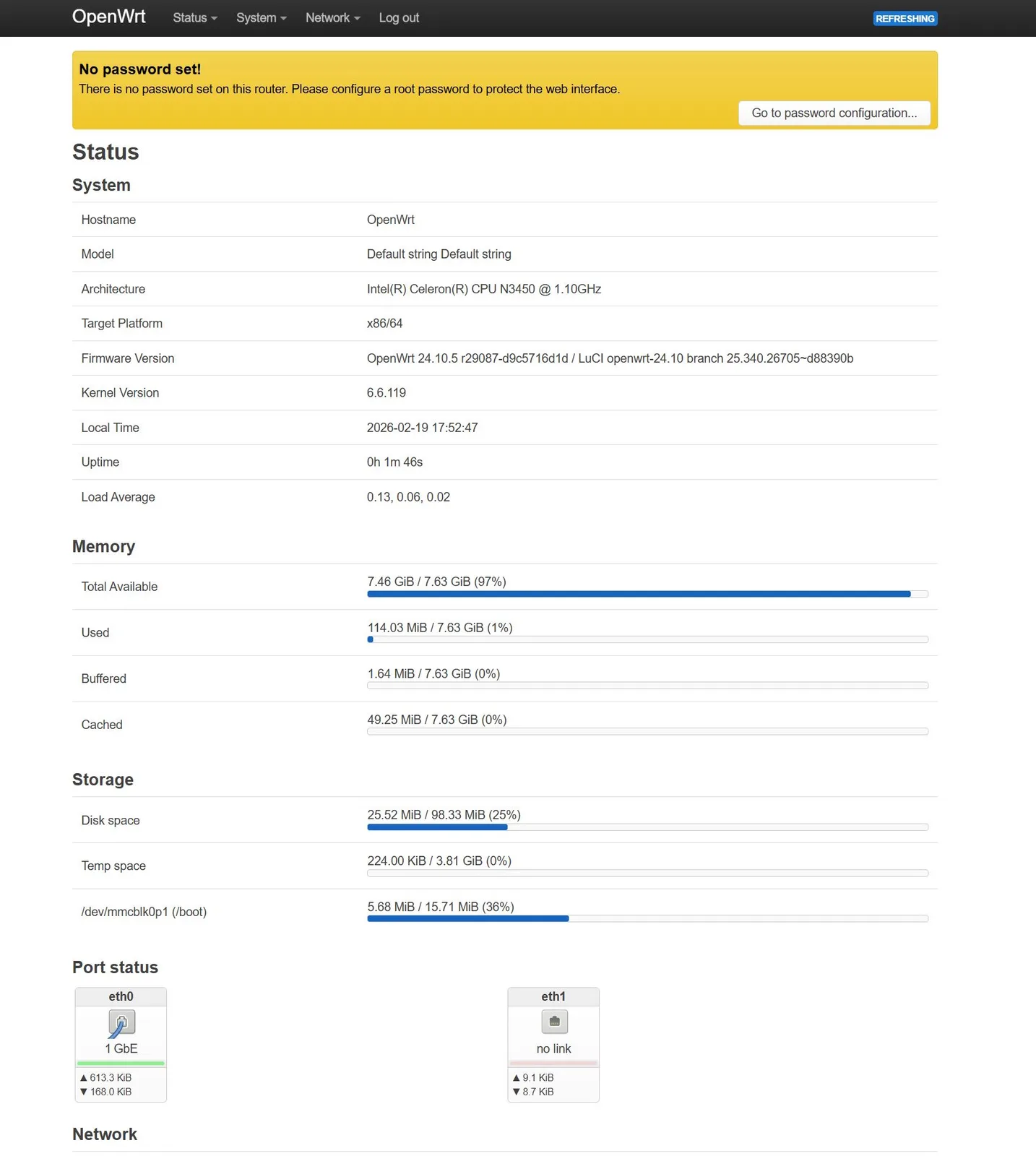
Para probar la configuración, conecte el PC router x86 (Zimaboard) a otro ordenador a través de Ethernet. Abra un navegador y navegue hasta
192.168.1.1
Si su router ISP utiliza la misma dirección IP, desconéctelo temporalmente para evitar conflictos. Inicialmente, no se ha establecido ninguna contraseña. Simplemente inicie sesión y cree una contraseña segura.
Resumen: Visión general del proceso
He aquí una rápida recapitulación del proceso de instalación:
- Utilice un sistema Linux live (Mint o Ubuntu) para escribir la imagen OpenWRT en el almacenamiento interno
- Amplíe la partición OpenWRT para utilizar toda la capacidad de almacenamiento
- Reinicie el sistema del router
- Acceda a OpenWRT a través de su dirección IP predeterminada (192.168.1.1)
En este punto, OpenWRT está totalmente operativo y el cortafuegos ya está activo.
Outlook: Activación del modo puente en el router Vodafone
OpenWRT ya está instalado y funcionando, pero podría necesitar una configuración adicional.
Pero mi siguiente paso es convertir el router Vodafone en un módem puro habilitando el modo puente.
Por lo tanto, en la siguiente parte de esta serie, exploraremos el modo puente del router Vodafone y comenzaremos a configurar los ajustes de red principales de OpenWRT.
Visión general
- Unbloated network - Visión general del proyecto (parte 1) ✅
- Unbloated network - ¿Qué hardware tiene realmente sentido? (parte 2) ✅
- Unbloated network - Instalar OpenWRT en la ZimaBoard o en cualquier otro PC (parte 3) ✅
- Red desbloqueada - Active el modo puente en su router Vodafone (parte 4)
 Add as a preferred source on Google


