




Unbloated Network - Activación del modo puente de Vodafone: Utilizando su router como un módem puro (parte 4)
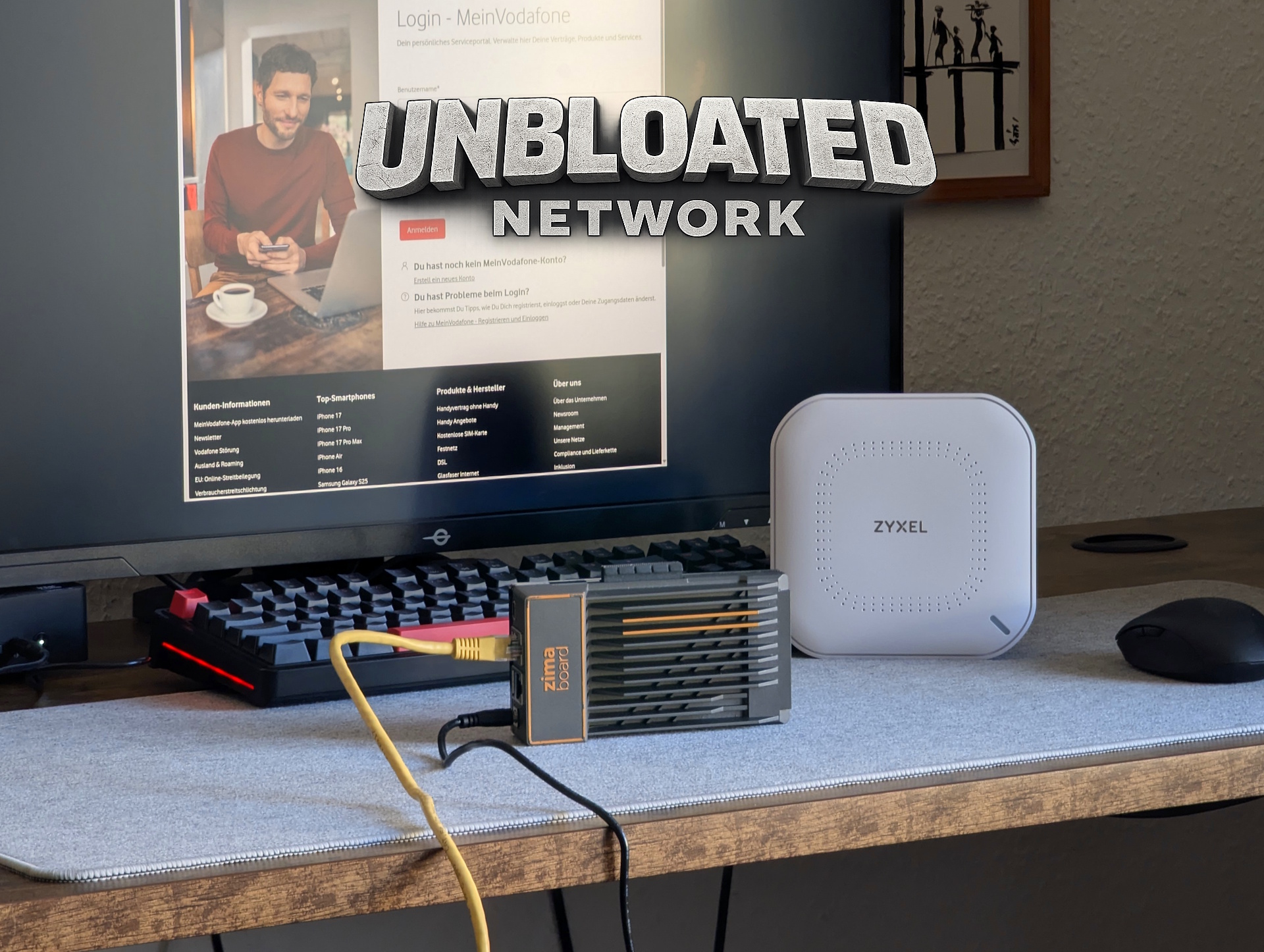
Por qué el router de Vodafone necesita el modo puente
En la parte anterior de esta serie, instalé OpenWRT en un PC x86-en mi caso, un Zimaboard (los precios son una locura ahora mismo: 376 dólares por el Zimaboard 2 en Amazon).
Sin embargo, antes de que el nuevo router de código abierto pueda hacerse cargo, el router de Vodafone tiene que dejar de actuar como tal.
Mientras ambos dispositivos realicen tareas de enrutamiento, se encontrará con doble NAT y otros conflictos de red. Para evitarlo, la estación Vodafone debe ponerse en modo puente para que funcione únicamente como módem.
Activar el modo puente en su cuenta Vodafone
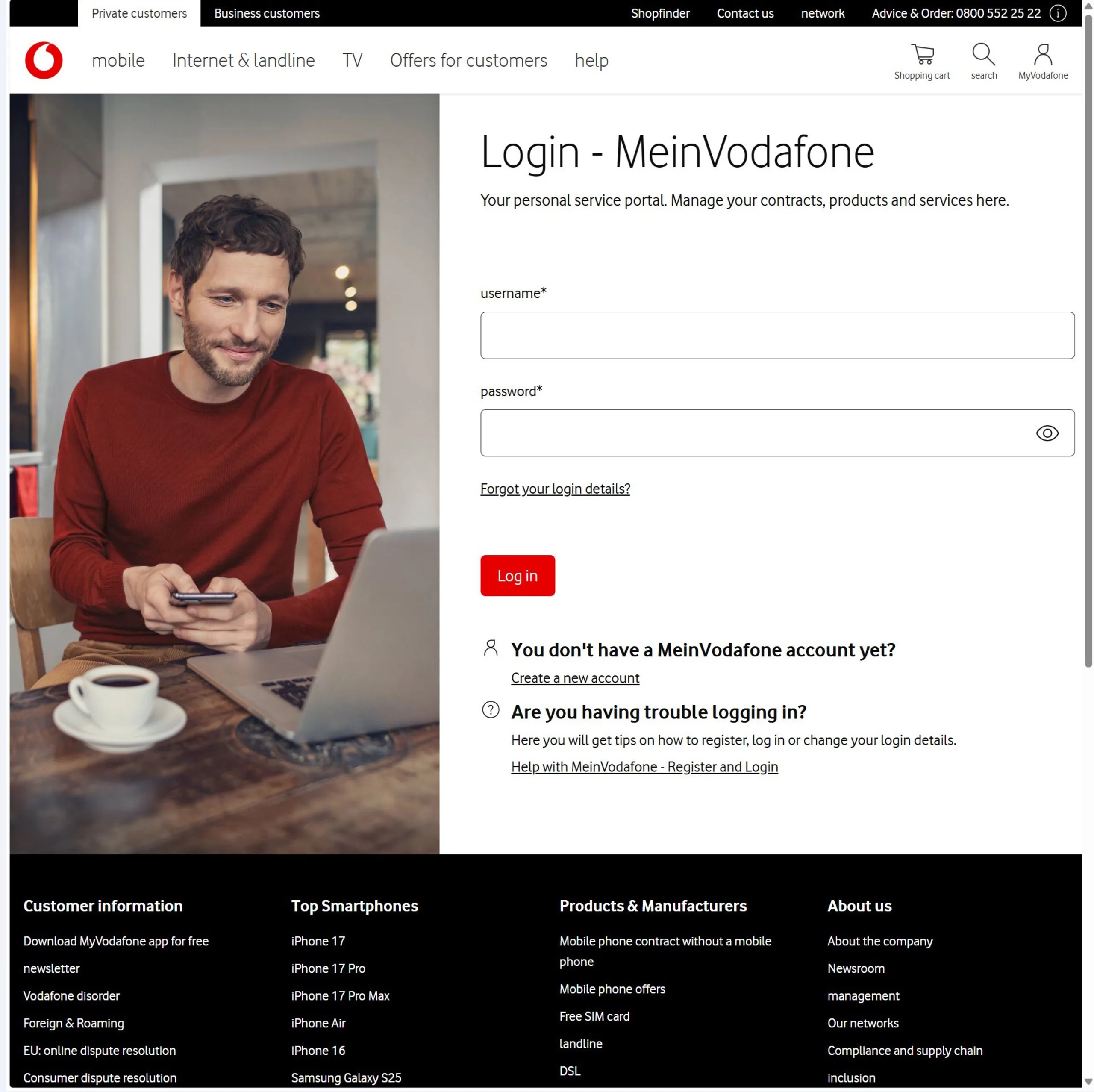
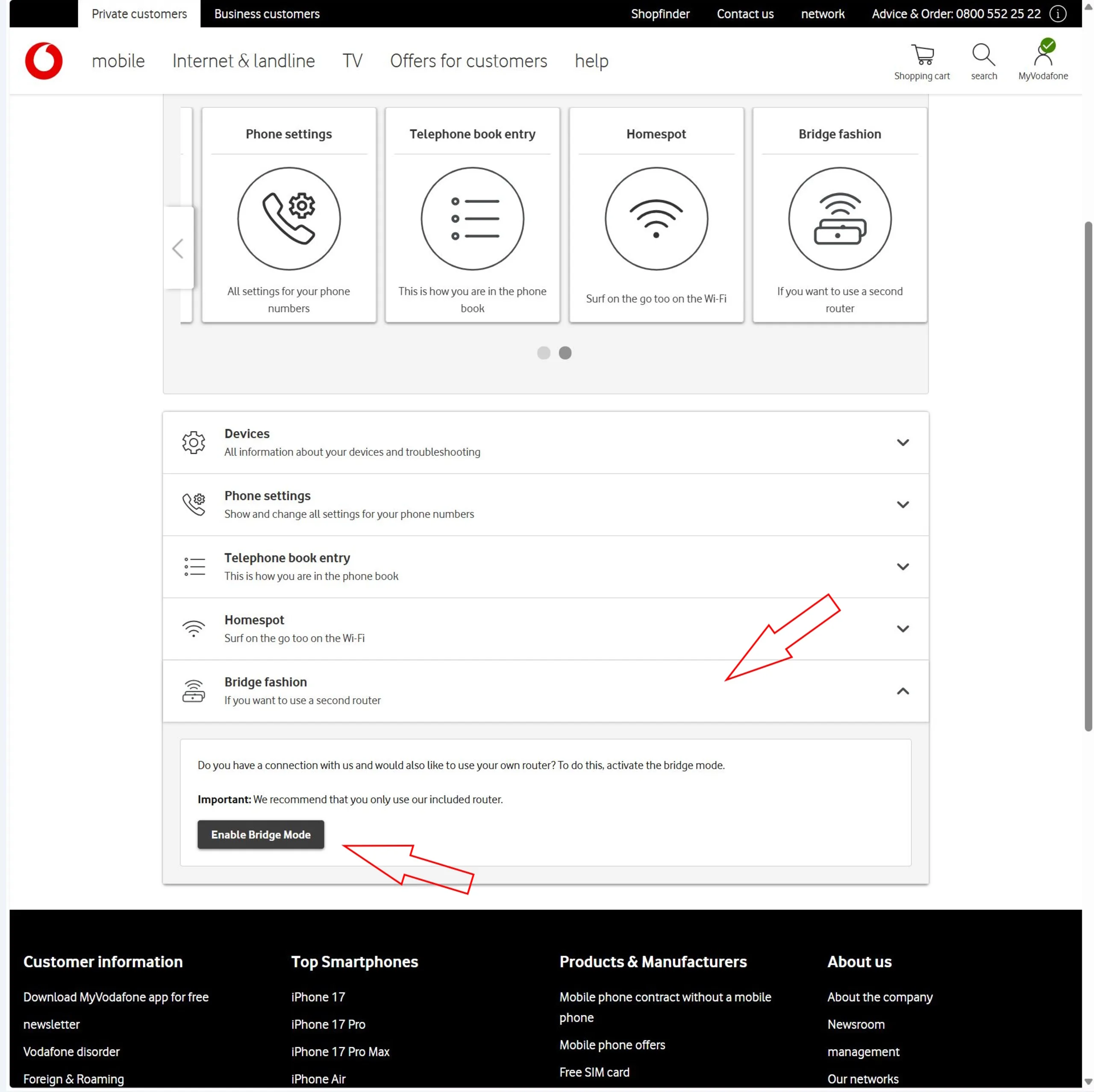
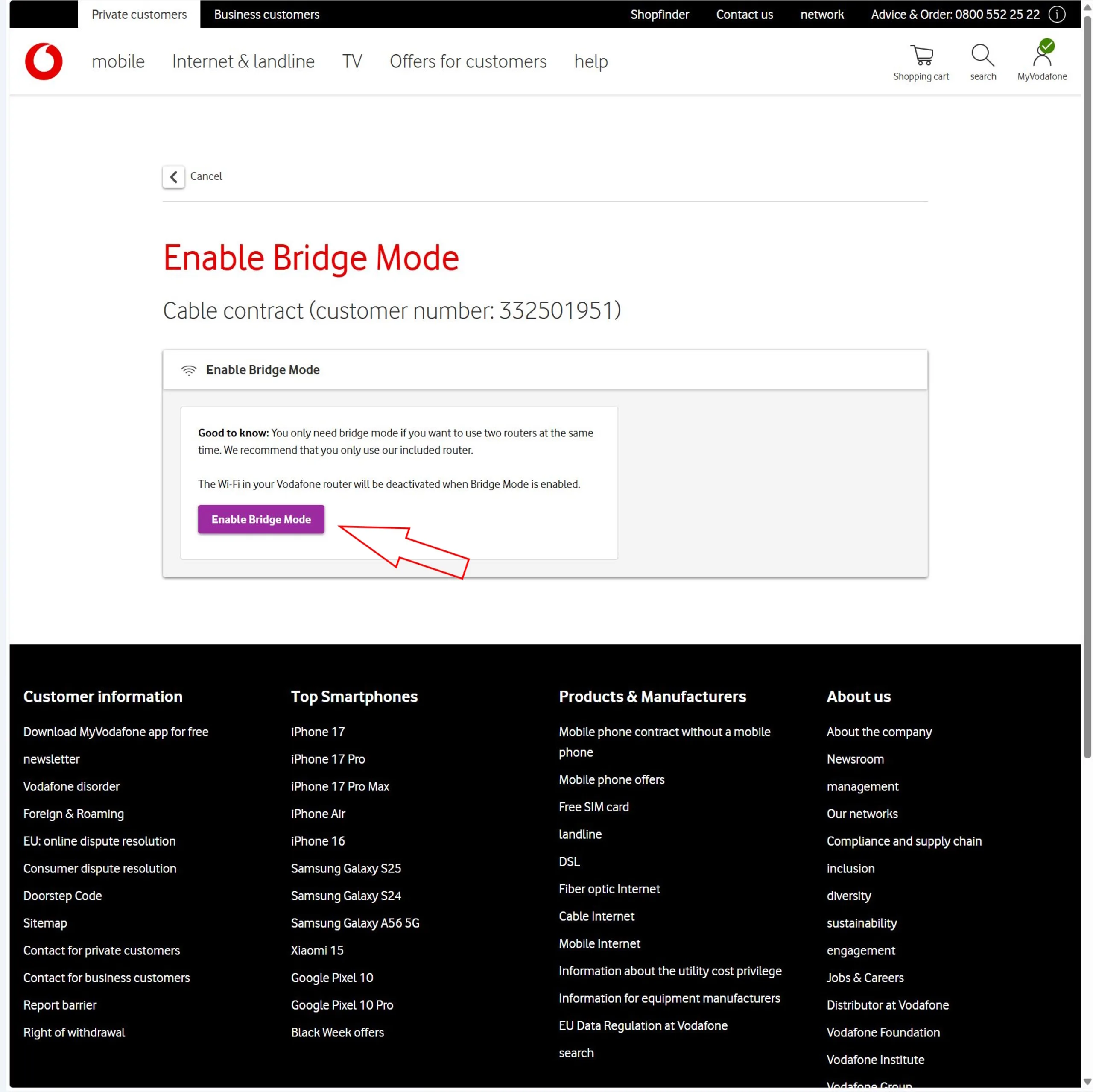
Activar el modo puente en sí no es técnicamente complicado, pero no se hace a través de la interfaz web local del router. En su lugar, deberá iniciar sesión en su cuenta en línea de Vodafone.
Tras iniciar sesión, vaya a la página de inicio ("Mi Vodafone") y, a continuación:
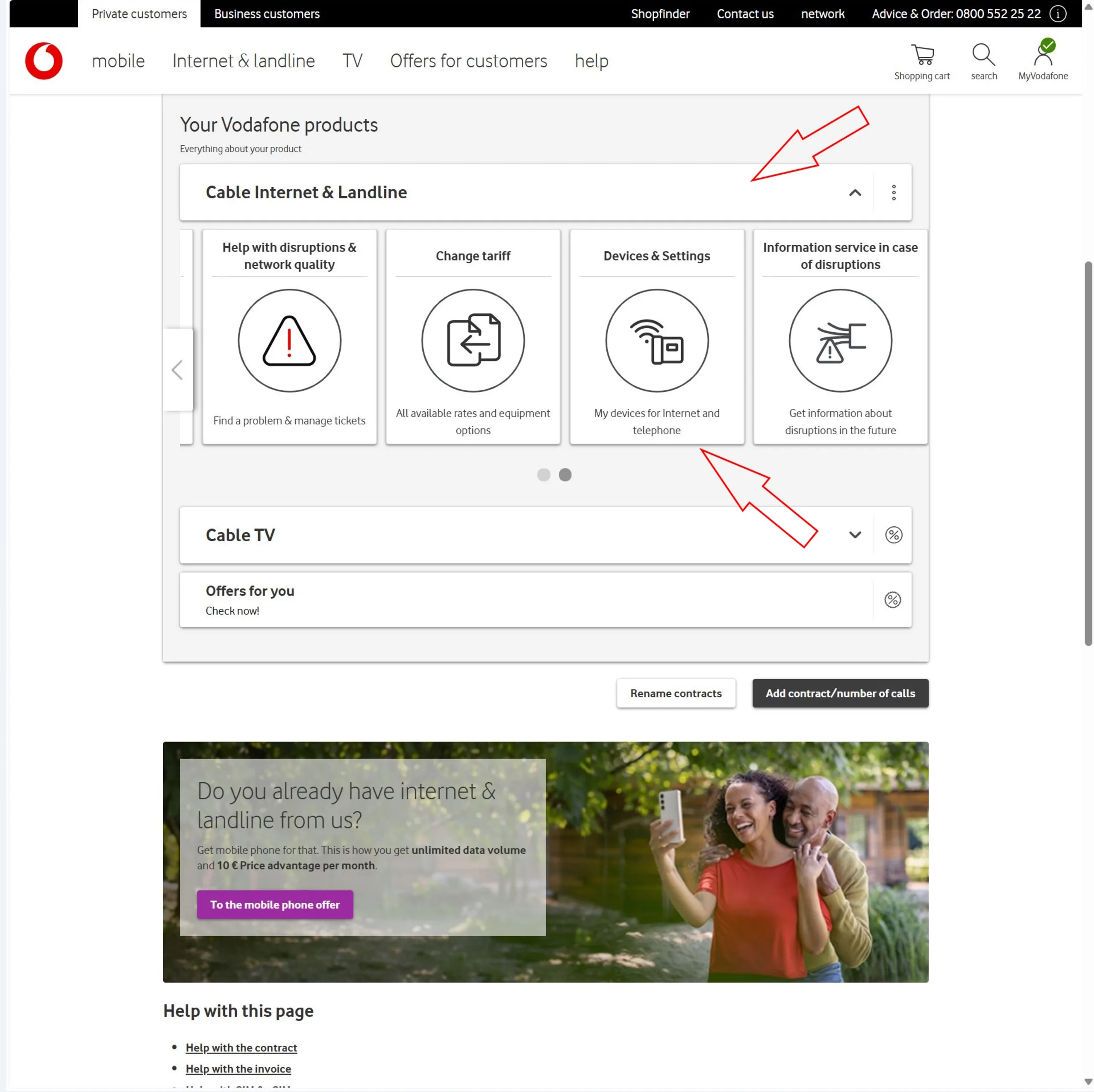
- Vaya a "Sus productos Vodafone"
- Seleccione su producto de Internet
- Haga clic en "Mis dispositivos
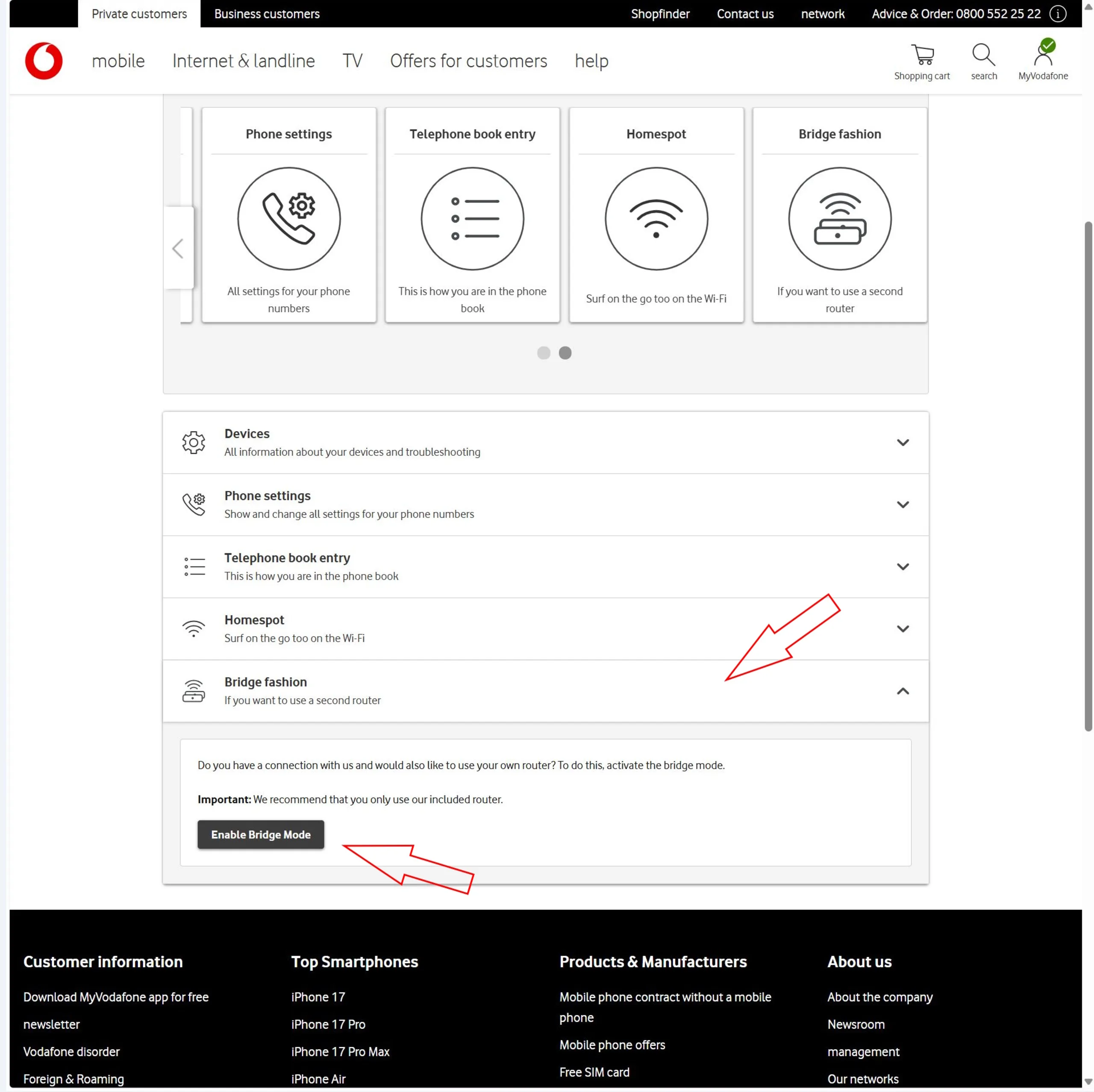
- Busque la opción "Modo puente
En algunos casos, puede activarlo inmediatamente. Si la opción está disponible y se puede hacer clic en ella, el proceso puede ser sencillo.
Por qué Vodafone Homespot bloquea el modo puente
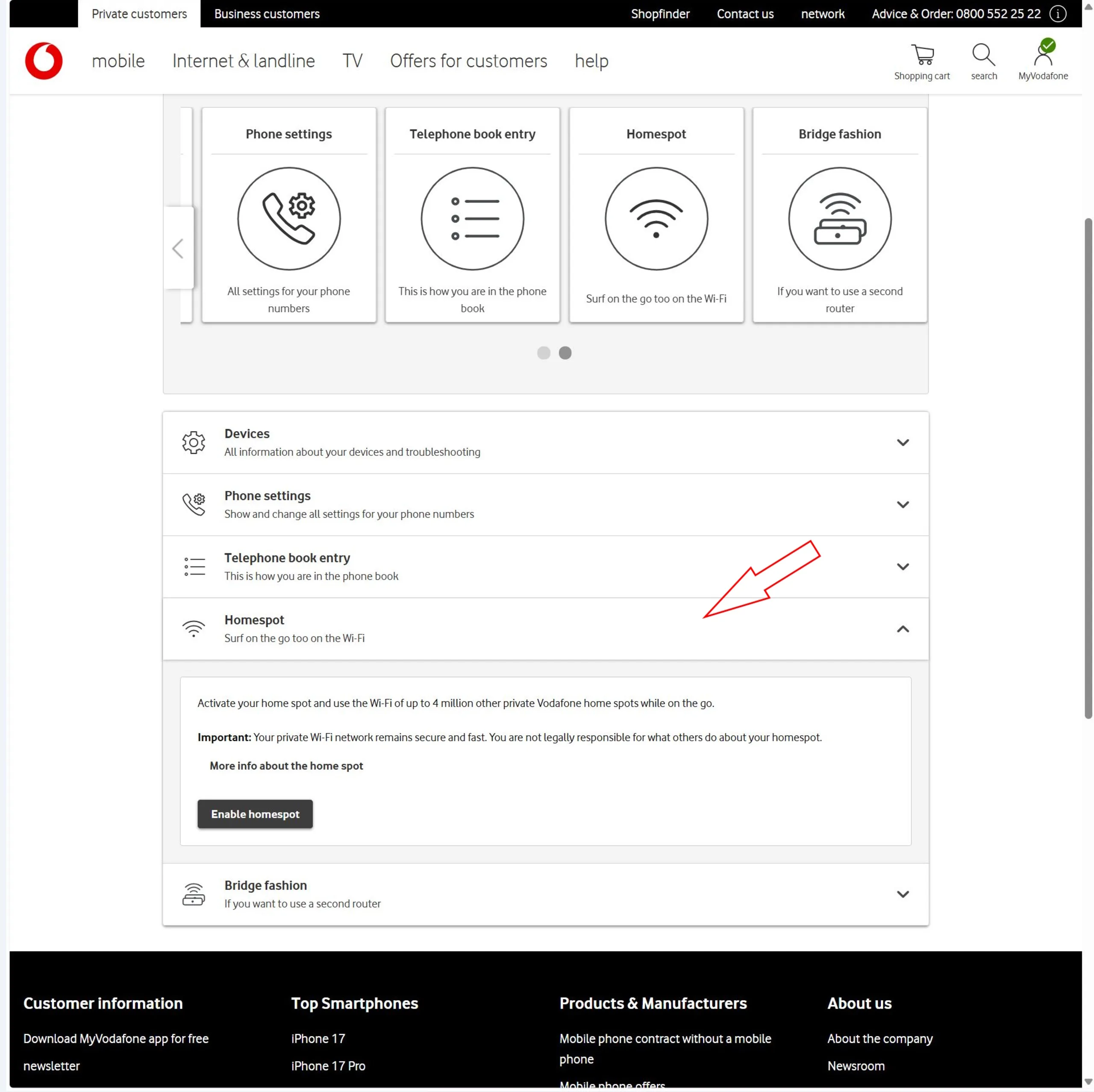
En muchos casos, sin embargo, el modo puente no puede activarse de inmediato porque Vodafone Homespot está activo.
Homespot le permite compartir una parte de su conexión a Internet con otros clientes de Vodafone. A cambio, usted obtiene acceso a millones de puntos de acceso Vodafone en todo el mundo.
El problema: Homespot requiere que la estación Vodafone emita una red Wi-Fi pública independiente. Esa funcionalidad es incompatible con el modo puente, ya que una configuración de sólo módem no puede operar redes inalámbricas adicionales.
Para continuar, tendrá que desactivar la función Homespot. Tenga en cuenta que al hacerlo se elimina el acceso a la red hotspot de Vodafone. Personalmente, nunca he utilizado esta función.
Desactivación de Homespot: periodo de espera y notas importantes
La desactivación de Homespot no surte efecto al instante. Vodafone afirma que el proceso puede tardar hasta una semana.
Después de solicitar la desactivación, compruebe su cuenta periódicamente. Una vez que Homespot esté totalmente desactivado, debería poder activar el modo puente.
Sin embargo, sólo debería pasar al modo puente después de comprobar que su nuevo router funciona correctamente (consulte la parte 3 de la serie Red desbloqueada).
Probar su router OpenWRT antes de activar el modo puente
Antes de comprometerse con el cambio, es una buena idea probar su nueva configuración.
Conecte su router OpenWRT detrás de la estación Vodafone:
- Asegúrese de que utiliza el puerto WAN correcto (normalmente eth0) en el nuevo router
- Conecte su PC o portátil a uno de los puertos LAN del router OpenWRT
- Compruebe si el dispositivo tiene acceso a Internet
Si la conexión funciona con esta configuración, su nuevo router está funcionando correctamente y listo para tomar el relevo.
Sólo entonces deberá activar el modo puente.
Outlook: puesta en línea completa de la nueva configuración del router
En la siguiente parte de la serie, veremos si todo funciona como se espera.
Con el modo puente activado, el nuevo router conectado detrás del módem y el PC conectado al router, ¿funciona el sistema sin problemas?
Después, integraré el conmutador de red y configuraré el punto de acceso dedicado.
Visión general
- Unbloated network - Visión general del proyecto (parte 1) ✅
- Unbloated network - ¿Qué hardware tiene realmente sentido? (parte 2) ✅
- Unbloated network - Instalar OpenWRT en la ZimaBoard o en cualquier otro PC (parte 3) ✅
- Red desbloqueada - Activar el modo puente de Vodafone (parte 4) ✅
- Red desbloqueada - Puesta en línea completa de la nueva configuración del router (parte 5)
 Add as a preferred source on Google


