




Uso de Tailscale mientras estoy de vacaciones: Cómo accedo a mi red doméstica desde el extranjero
Por qué Tailscale puede ser mejor que una VPN clásica mientras está de vacaciones
Quiero viajar al extranjero pero seguir accediendo a contenidos alemanes. Por ejemplo, no se puede acceder a algunos contenidos de la Bundesliga de fútbol desde fuera de Alemania, ni a través de su página web ni de YouTube. Amazon también restringe los contenidos para los usuarios en el extranjero. Por supuesto, esto se puede eludir con una VPN, pero quizá sólo disponga de una VPN gratuita con un límite de tráfico de 1 GB o sin ningún servidor alemán.
Además, también quiero acceder a mi servidor doméstico y a las aplicaciones que se ejecutan en él, como Jellyfin, para poder transmitir mis películas almacenadas o ver fotos mientras estoy de vacaciones.
Eludir el geobloqueo extranjero con la IP de su propia red doméstica
Así que instalé Tailescale en todos los dispositivos. Con él, puedo conectar todos mis dispositivos a larga distancia e incluso decidir que todo el tráfico se enrute a través de uno de ellos. Idealmente a través de mi pequeño servidor doméstico, ya que siempre está conectado y me proporciona una dirección IP alemana. Mi dispositivo en el extranjero se conecta entonces al servidor doméstico, el tráfico se enruta a través de él y yo navego efectivamente utilizando la IP de mi propio servidor.
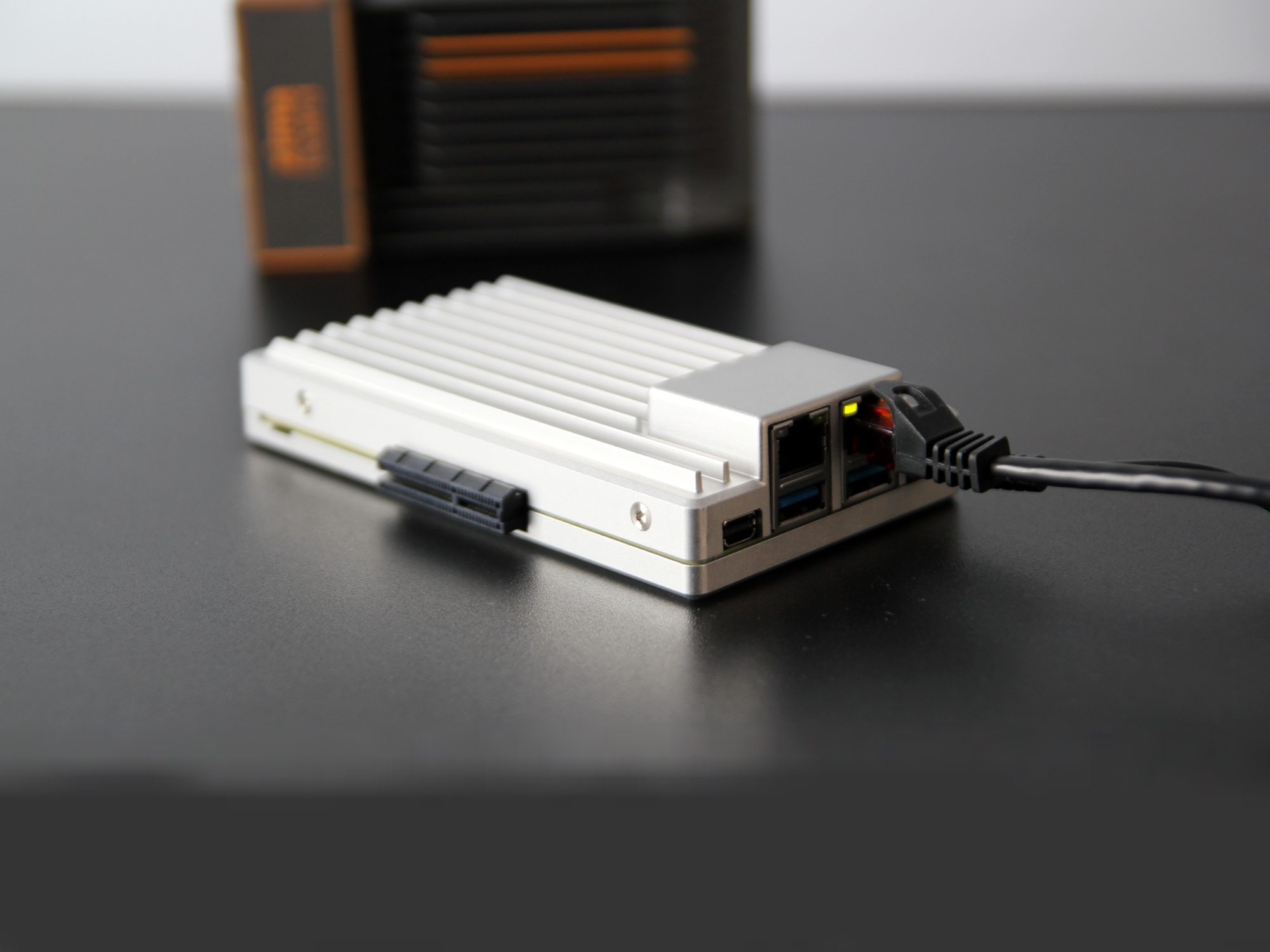
Como servidor doméstico, utilizo un Zimaboard 2 (nuestra reseña) que ejecuta ZimaOS(en Amazon). Ofrece aplicaciones como Tailscale como contenedor Docker, lo que desgraciadamente a veces puede causar problemas porque estos contenedores aislados pueden carecer de ciertos permisos. Junto con Claude, conseguí hacerlo funcionar a pesar de algunos retos, que describo aquí.
Escala de cola: Instalación sencilla, configuración complicada
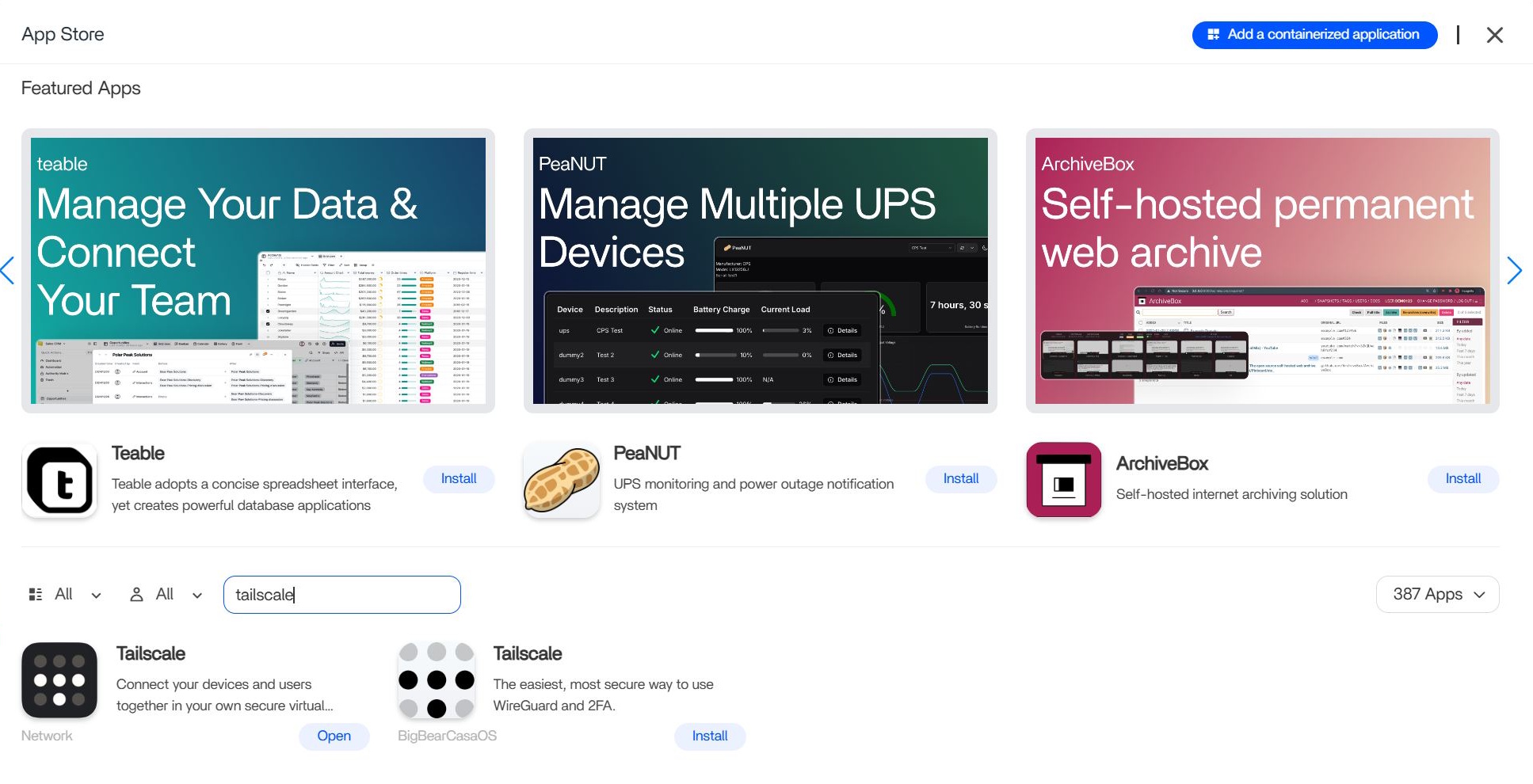
Tailscale se puede encontrar en la tienda de aplicaciones ZimaOS y su instalación funciona con un solo clic. Tailscale también está disponible para Windows, macOS, Android, y más, así que esa parte no es un problema. Tras la instalación, se crea una cuenta. Si todos los dispositivos inician sesión con la misma cuenta, aparecerán inmediatamente en la misma red y podrán "verse" unos a otros en Tailscale.
El primer problema apareció cuando intenté configurar uno de mis dispositivos como nodo de salida en Tailscale, en este caso el servidor doméstico. Todo el tráfico procedente del exterior debería enrutarse a través de él. Desafortunadamente, la opción estaba en gris. Aparentemente, primero hay que habilitarla utilizando la bandera --advertise-exit-node, una característica de seguridad debida a riesgos potenciales en configuraciones multidispositivo.
Configuración correcta de Tailscale en ZimaOS, teléfono de viaje y ordenador portátil
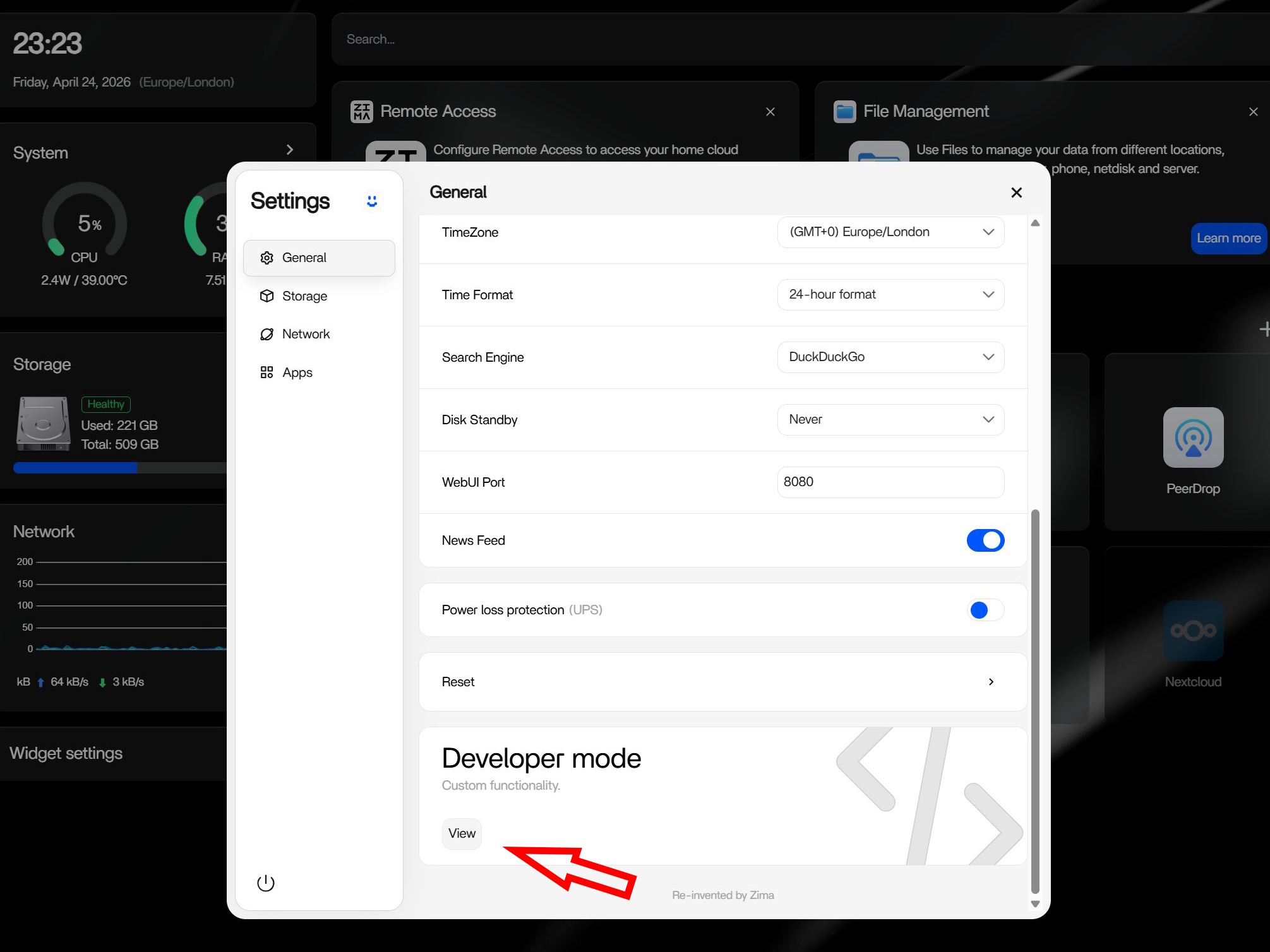
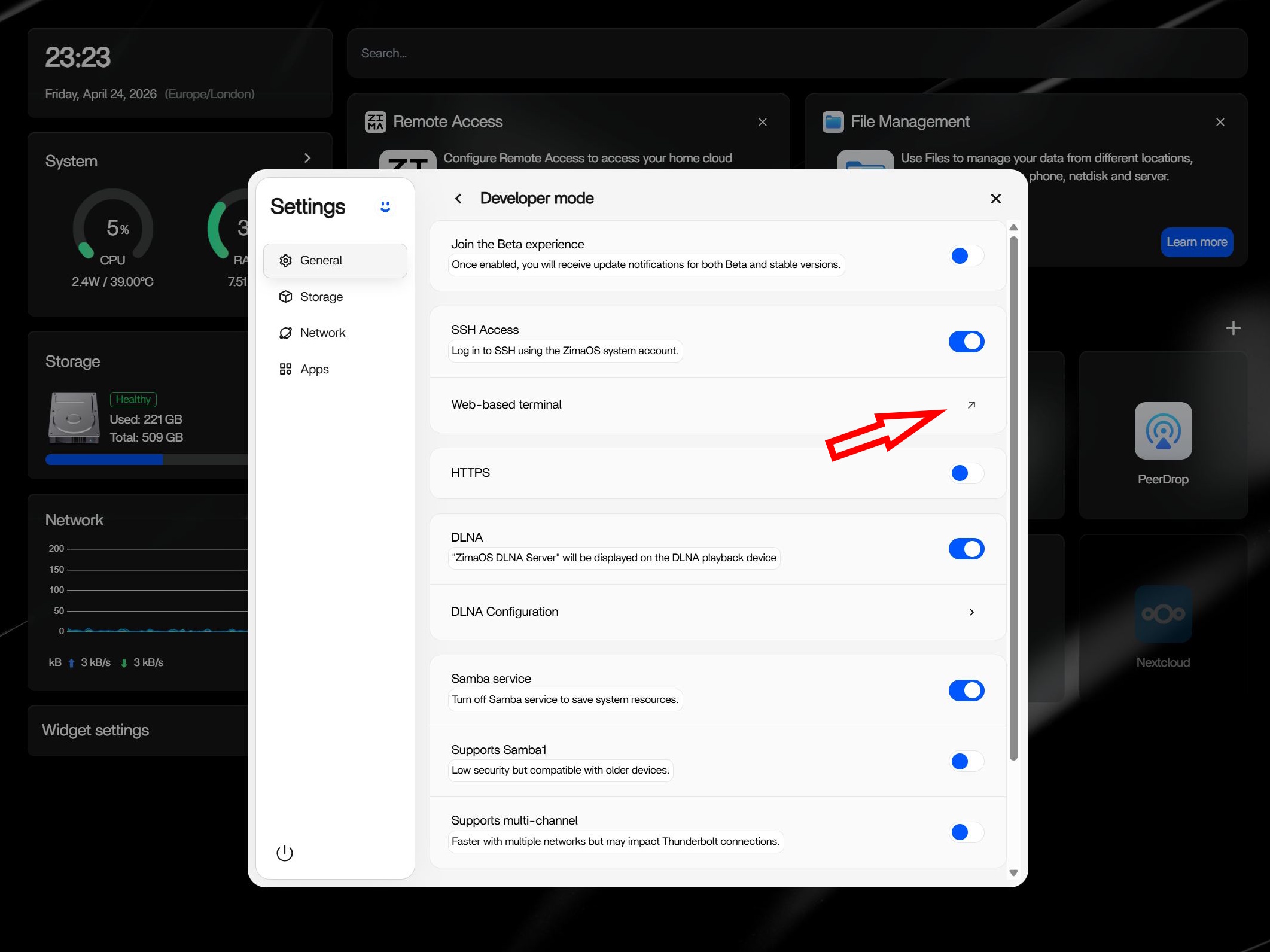
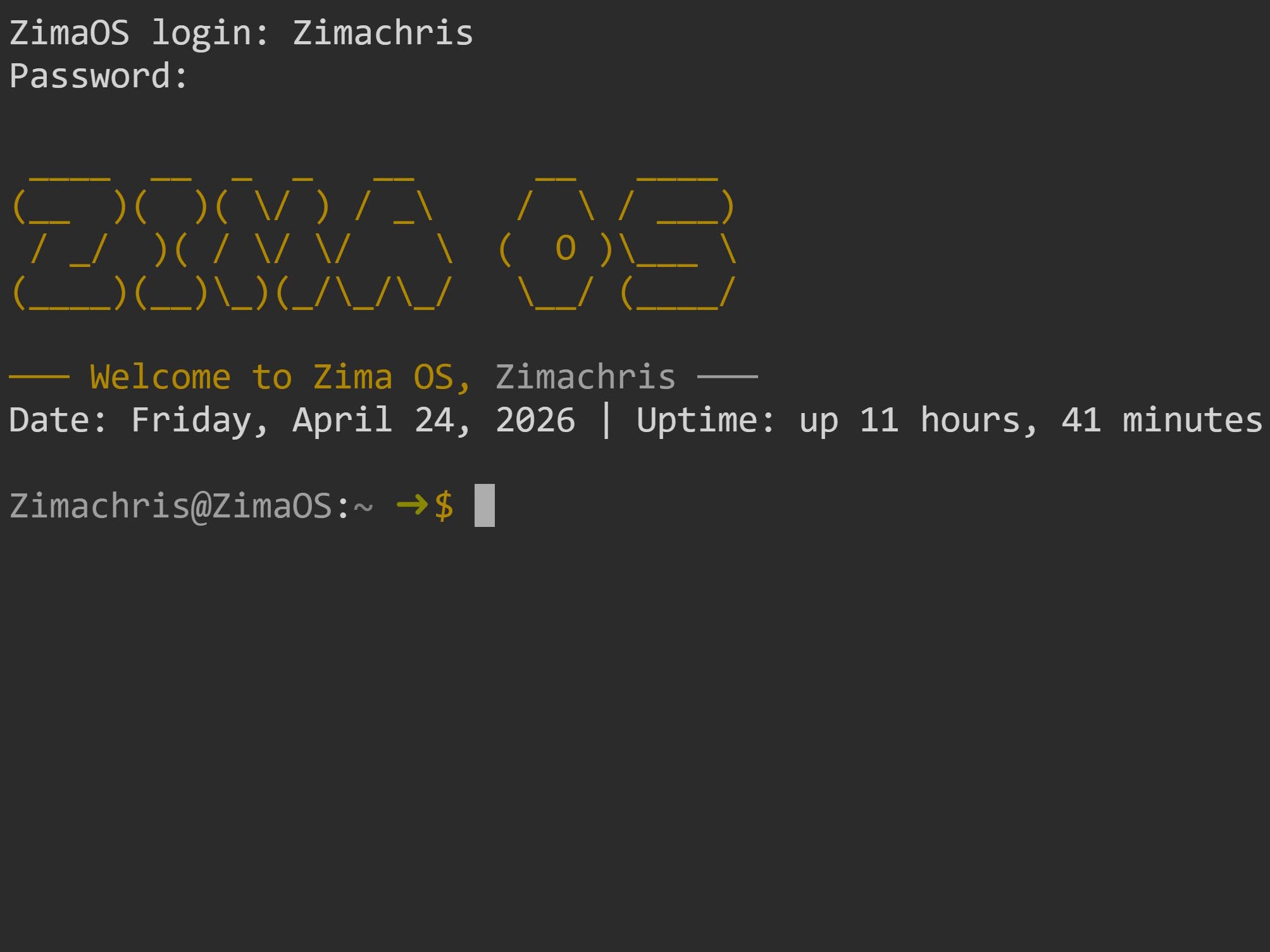
La solución: En ZimaOS, vaya a Ajustes → General → Modo desarrollador (vista) y habilite allí SSH, después abra el enlace terminal web. A continuación, introduzca:
sudo docker ps | grep tailscale
Utilizando el ID de Tailscale que se muestra a continuación (una críptica cadena de letras y números), ejecute el siguiente comando (sustituya el ID según corresponda):
sudo docker exec -it <id> tailscale up --advertise-exit-node
Esto activa la opción de nodo de salida. Puede aparecer una advertencia indicando que el reenvío de puertos IPv6 no está habilitado. Puede habilitarlo con
echo 'net.ipv4.ip_forward = 1' | sudo tee -a /etc/sysctl.conf
echo 'net.ipv6.conf.all.forwarding = 1' | sudo tee -a /etc/sysctl.conf
sudo sysctl -p
A continuación, el llamado UDP GRO forwarding fix:
sudo ethtool -K eth1 rx-udp-gro-forwarding on
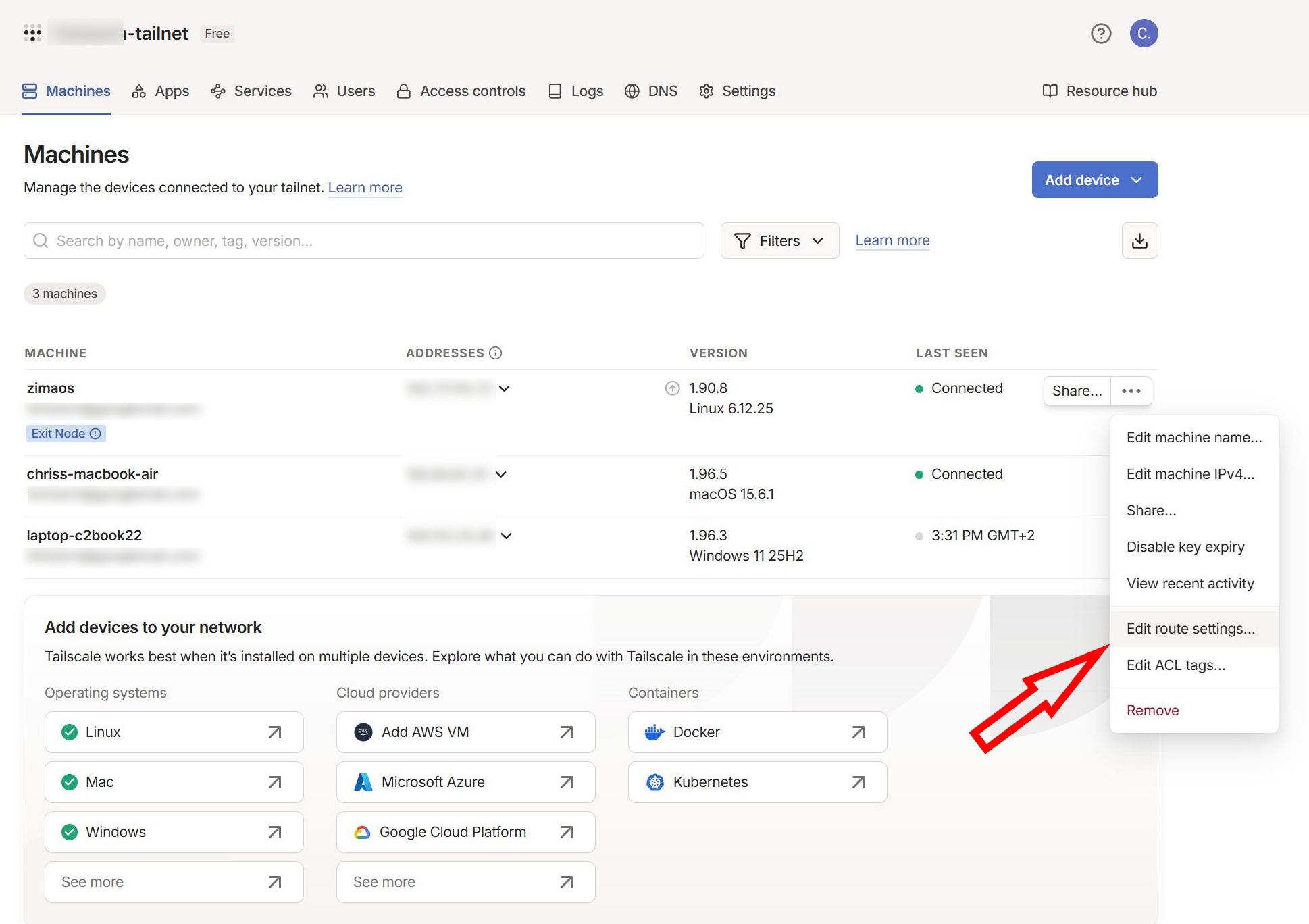
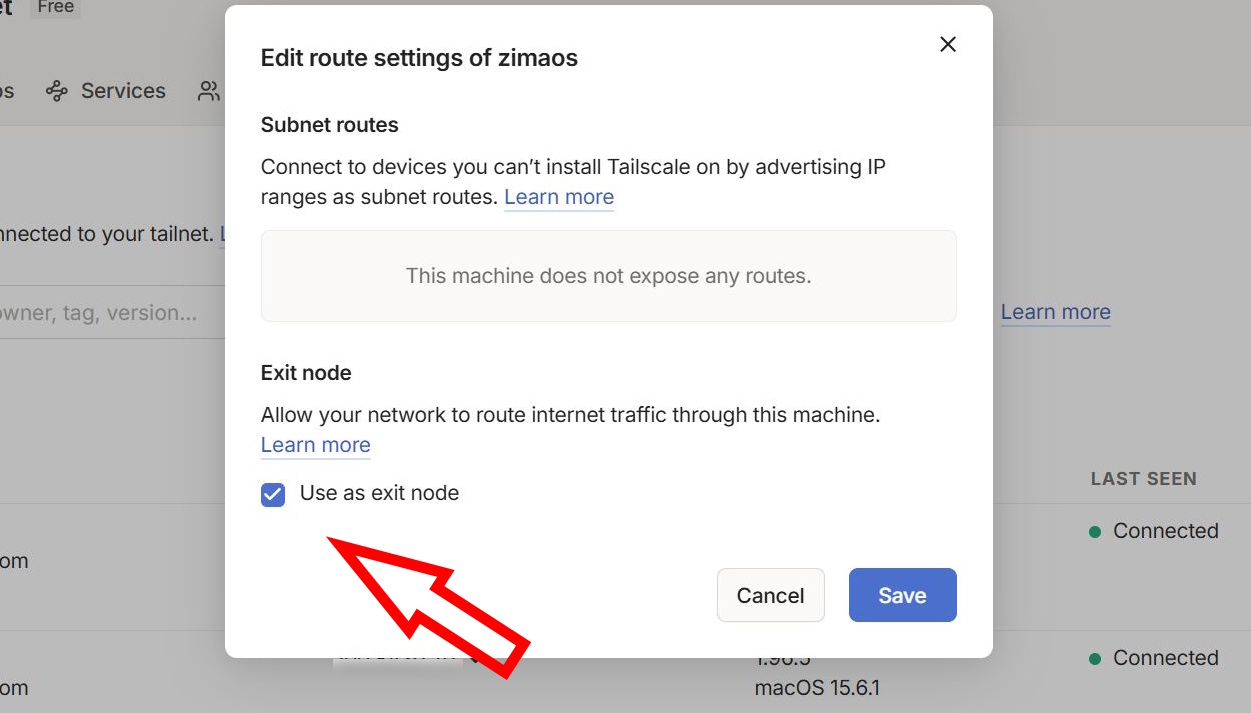
Ahora debe iniciar sesión en Tailscale de nuevo en el servidor de origen y la opción debe ser seleccionable en Máquinas → zimaos, a continuación, a través del menú de tres puntos y "editar configuración de ruta"
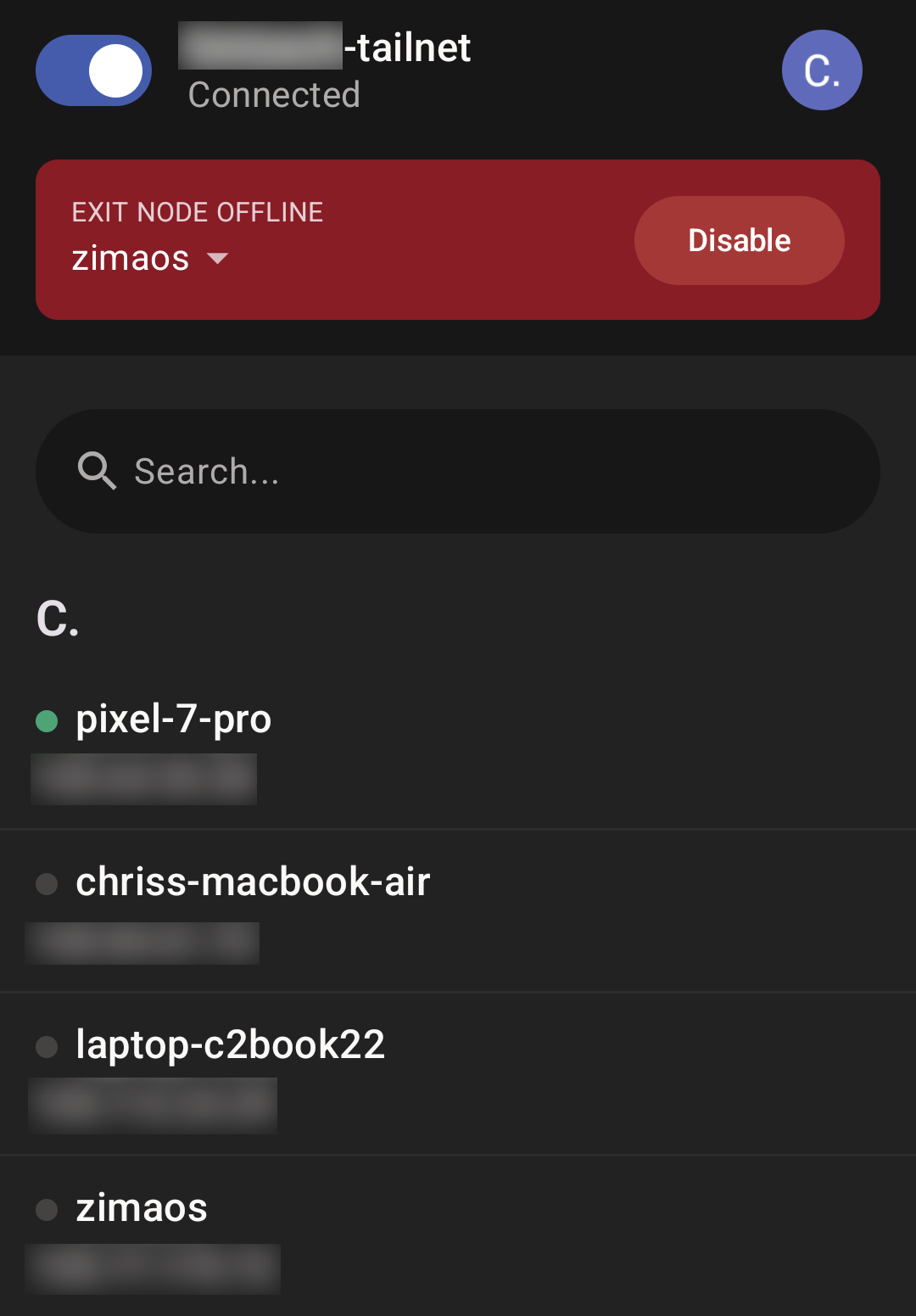
Entonces, el zimao se define como nodo de salida. En mi teléfono o portátil de viaje, puedo activar el Zima NAS como nodo de salida en Tailscale, y todo el tráfico se enruta entonces a través del servidor doméstico en mi red doméstica. También puedo ver todos los demás dispositivos dentro de la misma red Tailscale.
Cómo verificar que el tráfico se dirige realmente a través de la red doméstica
Puede verificarlo utilizando sitios como whatismyip.com. Si el teléfono está utilizando datos móviles (Wi-Fi desactivado para la prueba) y ahora muestra la misma dirección IP que, por ejemplo, el PC de la red Wi-Fi doméstica, entonces todo ha funcionado. Esta es una buena forma de eludir las geo-restricciones alemanas en el extranjero.
Acceso al servidor doméstico/ZimaOS desde el extranjero
Si también quiere acceder al servidor doméstico y a sus aplicaciones (por ejemplo, Jellyfin), puede encontrarse con otro problema como me ocurrió a mí: al introducir la IP de Zimaboard (que se muestra en Tailscale bajo dispositivos) no se abre en el navegador. Sin embargo, funciona cuando se combina con el puerto. Así que compruebe la URL en la interfaz web de ZimaOS y anote la IP más el puerto. Entonces el Zimaboard, es decir, el servidor doméstico, también es accesible desde el exterior a través de:
"http://<IP>:<Puerto>"
por ejemplo
"http://192.168.2.99:8080"
 Add as a preferred source on Google


